Le module « Réservation » permet :
- pour les visiteurs : d’effectuer des demandes de pré-réservations de salle et ou de matériel,
- pour vous : de gérer les demandes de réservations et de tenir le planning des disponibilités.

Les demandes de pré-réservations sont faites via un formulaire proposé sur le site :
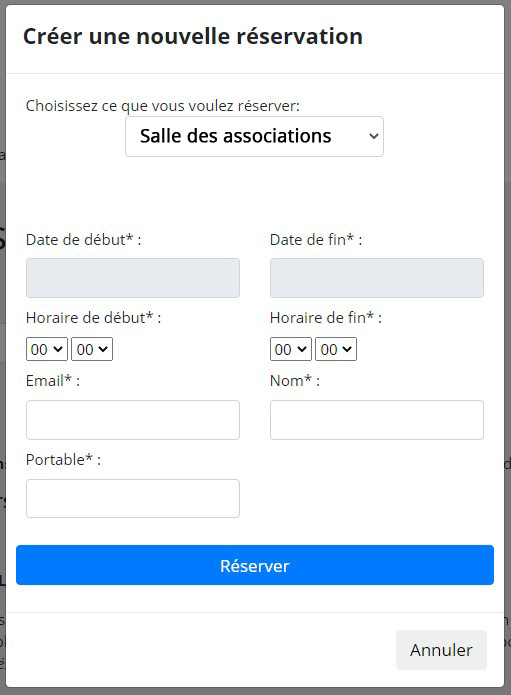
Un calendrier des réservations et disponibilités est également affiché sur le site.
A) Paramètrage des options
Allez dans le module « Réservations », sous-section « Options ».

Saisissez dans le premier champ la ou les adresses auxquelles vous souhaitez que soient adressées les alertes lorsqu’une demande est enregistrée. Il n’est pas obligatoire de saisir une adresse, mais dans ce cas vous devrez aller vérifier régulièrement dans le module si des demandes n’ont pas été enregistrées.
Attention : chaque nouvel enregistrement écrase le précédent. Pour ajouter une adresse, saisissez bien toutes les adresses que vous souhaitez, y compris celles qui étaient déjà enregistrées.
Dans les autres options, vous pouvez sélectionner les champs optionnels du formulaire de demande :
- Commune (du demandeur)
- Message
- Nom (recommandé)
- Téléphone
Ainsi que pour chacun, la possibilité d’afficher l’information sur le calendrier. Attention ! Ces options doivent être utilisées avec parcimonie et réflexion. En effet, afficher certaines de ces données peut poser problème vis-à-vis du RGPD*.
B) Créer les objets proposés à la réservation
Dans la sous-section « Objets » vous allez pouvoir créer les salles et/ou matériels que vous souhaitez proposer. Cliquez sur « Ajouter » pour créer un nouvel objet.

Vous pouvez saisir une description pour chaque objet (par exemple la capacité d’accueil et les équipements d’une salle).
Valider votre objet avec le bouton « Ajouter un objet » (ou « Mettre à jour » s’il s’agit d’une modification).
Vos objets sont désormais proposées en pré-réservation.
C) Consulter les demandes de réservation
Lorsqu’une demande de réservation est effectuée, elle est enregistrée en mode « brouillon » dans le module > « Toutes les réservations ».
Pour prendre connaissance des détails d’une demande, cliquez sur son titre dans la liste des réservations :

Le titre de chaque demande reprend l’objet et le nom du demandeur tandis que le contenu présente les données que vous avez cochées dans « Options » :

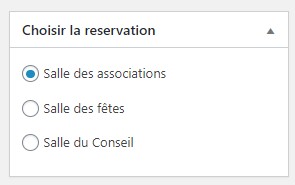
Vous trouverez à droite l’objet faisant l’objet de la demande :
Ainsi que les dates et heures de la réservation :

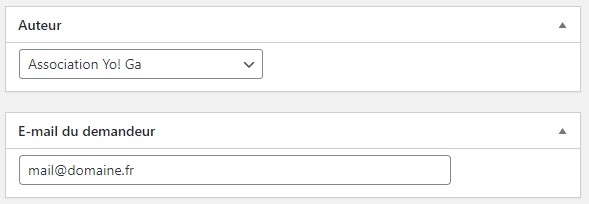
Sous le détail de la demande vous pouvez trouver le nom du demandeur (si vous avez activée l’option correspondante) et son email (obligatoire dans tous les cas) :
D) Gérer les demandes de réservation
Pour valider une demande, il suffit de la publier

Pour refuser une demande, il suffit de la mettre à la corbeille.
Important : pour éviter tout engorgement, les pré-réservations sont conservées en mode brouillon pendant 7 jours. Si aucune validation n’est intervenue dans cette période les demandes sont automatiquement supprimées et un mail d’annulation est envoyé au demandeur.
Pensez donc à valider ou refuser les demandes rapidement pour éviter les annulations automatiques.
Notes :
- à chaque validation ou annulation, une notification email est automatiquement envoyée au demandeur ainsi qu’à l’administrateur déclaré dans les options Attention : les notifications peuvent éventuellement arriver dans votre dossier spams.
- le système refuse toute demande de réservation pour le même objet dont les dates se juxtaposent avec une réservation antérieure, qu’elle soit validée ou encore en mode brouillon.
- les administrateurs souhaitant créer des réservations ont tout intérêt à passer par le formulaire du site en étant connectés comme admin. Les réservations seront automatiquement enregistrées en statut « validé » et ils pourront créer des réservations multiples : tous les jours/semaines/mois.
- pour les administrateurs connectés, la vue du calendrier des réservations visible sur le site affiche : toutes les informations + un lien vers l’admin de chaque réservation.