Ce module permet d’envoyer vos newsletters en nombre, le plus efficacement possible et avec une gestion automatique des problèmes d’envoi et demandes de désinscription. Pour l’utiliser, vous devez disposer d’un compte Brevo.
1) Code généré par votre module « Newsletter »
2) Editer une newsletter manuellement
3) Inscriptions de vos abonnés et gestion de vos listes
1) Code généré par votre module « Newsletter »
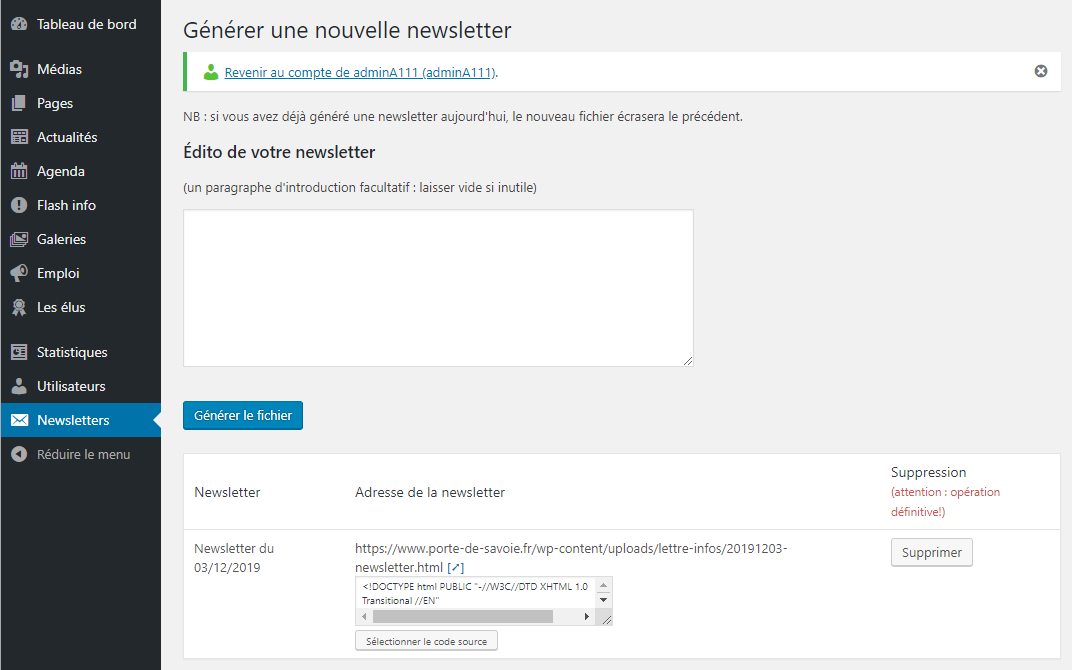
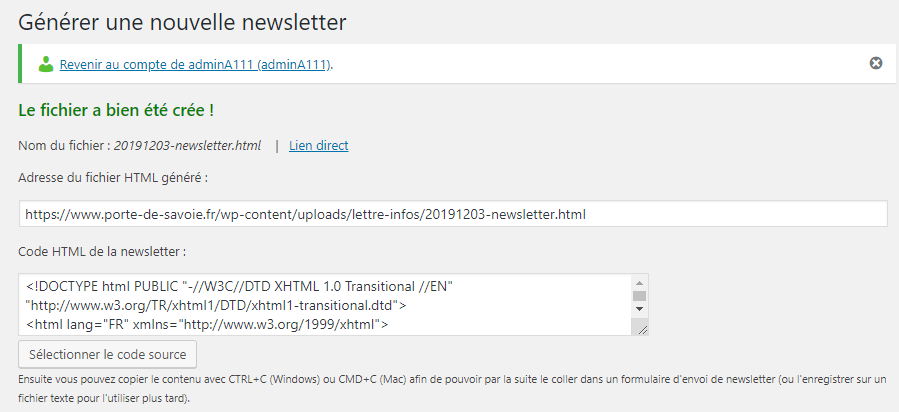
Générez le code HTML (voir ici) et récupérez le code spécifique pour Sendiblue :

Connectez-vous à votre compte Brevo (https://account-app.brevo.com/account/login) grâce aux identifiants que vous avez validé lors de la création de votre compte (si vous n’avez pas validé de compte merci de nous contacter à support@atelier-111.fr).
Cliquez sur l’onglet « Campagnes » en haut à gauche.
Note: Votre espace disposant d’un compte partagé avec plusieurs utilisateurs vous pouvez voir ici toutes les campagnes créées par nos clients (envoyées ou enregistrée en brouillon).
Cliquez sur « Créer une campagne email » (bouton noir en haut à gauche).
Cliquez ensuite sur « Créer une campagne » (bouton noir).
Dans l’écran suivant précisez :
- Case « De » : le nom et l’adresse email de l’expéditeur (à priori votre adresse de connexion). Attention : si vous souhaitez saisir une autre adresse, vous devrez la faire valider auparavant ; pour ce faire contactez support@atelier-111.fr
- Case « À » : choisissez la liste de vos destinataires parmi toutes les listes disponibles. Ne cochez pas « Ne pas envoyer aux contacts inactifs ».
- Case « Objet de la campagne » : précisez le titre qui apparaîtra dans votre email,
- Case « Design » : cliquez sur « Démarrer la conception »
Dans l’écran suivant, sélectionnez l’onglet « Coder votre template » puis « Utiliser l’éditeur HTML »
Dans la fenêtre obtenue collez le code HTML généré par votre module newsletter.
Cliquez sur « Continuer » (bouton en haut à droite).
L’écran suivant vous présente un récapitulatif de votre newsletter. Nous vous conseillons de procéder à une visualisation de votre newsletter (bouton « Aperçu et test » en haut à droite), ce qui vous donnera aussi la possibilité d’envoyer un test de votre email.
Si l’aperçu et/ou le test vous conviennent cliquez sur « Programmer ». Choisissez entre l’envoi immédiat ou l’envoi programmé.
2) Editer une newsletter manuellement
Connectez-vous à votre compte Brevo (https://account-app.brevo.com/account/login) grâce aux identifiants que vous avez validé lors de la création de votre compte (si vous n’avez pas validé de compte merci de nous contacter à support@atelier-111.fr).
Cliquez sur l’onglet « Campagnes » en haut à gauche.
Note: Votre espace disposant d’un compte partagé avec plusieurs utilisateurs vous pouvez voir ici toutes les campagnes créées par nos clients (envoyées ou enregistrée en brouillon).
Cliquez sur « Créer une campagne email » (bouton noir en haut à gauche).
Cliquez ensuite sur « Créer une campagne » (bouton noir).
Dans l’écran suivant précisez :
- Case « De » : le nom et l’adresse email de l’expéditeur (à priori votre adresse de connexion). Attention : si vous souhaitez saisir une autre adresse, vous devrez la faire valider auparavant ; pour ce faire contactez support@atelier-111.fr
- Case « À » : choisissez la liste de vos destinataires parmi toutes les listes disponibles. Ne cochez pas « Ne pas envoyer aux contacts inactifs ».
- Case « Objet de la campagne » : précisez le titre qui apparaîtra dans votre email,
- Case « Design » : cliquez sur « Démarrer la conception »
Dans l’écran suivant, sélectionnez l’onglet « Mises en pages » puis un des modèles proposés.
Notes:
- pour partir d’une feuille blanche choisissez « Start from scracht ».
- Pour rédiger un mail de texte, choisissez le modèle « Simple ».
Composez votre newsletter grâce aux outils de l’éditeur. Pour en savoir plus consultez l’aide de Brevo.
3) Inscriptions de vos abonnés et gestion de vos listes
Avant de générer votre compte nous avons créé:
- une première liste de destinataire,
- un formulaire d’abonnement synchronisé avec cette liste.
Ce formulaire a été intégré sur votre site (voir page d’abonnement à votre newsletter). Toutes les inscriptions futures seront enregistrées dans votre liste.
Note: pour respecter le RGPD, les inscriptions sont validées selon la méthode du « double optin » : chaque inscription a fait l’objet d’une confirmation par le demandeur.
Si besoin, vous pouvez disposer de listes supplémentaires (alimentées par import). Pour en bénéficier, contactez l’Atelier-111 (vous ne pouvez pas créer de nouvelles listes vous-même). De même, si vous souhaitez compléter une de vos listes avec un import d’adresses.
Note: pour respecter la confidentialité des listes d’abonnés, aucun utilisateur du service n’a accès aux contenus des listes.