Ce module permet d’envoyer vos newsletters en nombre, le plus efficacement possible et avec une gestion automatique des problèmes d’envoi et demandes de désinscription. Pour l’utiliser, vous devez disposer d’un compte MailJet. Si ce n’est pas le cas contactez-nous vite pour obtenir un devis à contact@atelier-111.fr
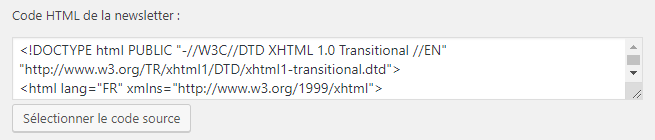
Préalable : Si vous souhaitez envoyer une newsletter générée à partir de vos contenus (actualités, agendas…), vous devez d’abord générer et récupérer le code HTML (voir ici) :
1) créer une campagne pour une newsletter générée à partir des contenus du site
Connectez-vous à votre espace MailJet avec vos identifiants (pour rappel vous avez défini votre mot de passe lors de la validation de votre compte).
Dans le menu cliquez sur Campagnes > Mes campagnes.
Cliquez sur le bouton « Nouvelle campagne ».
Dans l’écran obtenu « Détails de la campagne », remplissez les informations demandées :
- Campagne sans titre : saisissez un titre interne (uniquement pour vous)
- Objet : l’objet que verront vos destinataires
- De : choisissez l’expéditeur de la newsletter dans la liste (généralement, vous n’en avez qu’un),
- Liste de contact : choisissez la liste de vos abonnés newsletter.
- Contenu : cliquez sur « Modifier l’email »
Dans l’écran obtenu cliquez sur l’onglet « Coder en HTML », puis sur « Codez en partant de zéro ».
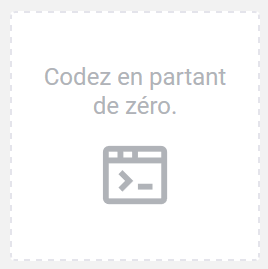
Dans l’écran suivant, dans la zone de gauche, effacez tout le code et collez votre code HTML à la place. Le système va générer une prévisualisation de votre newsletter dans la zone droite.
Maintenant, à l’aide des boutons en haut à droite vous pouvez:
- avoir un aperçu de votre newsletter et faire des tests d’envoi,
- revenir au récapitulatif de votre newsletter. Si tous les paramètres de votre campagne sont validés, vous pouvez procéder à l’envoi.
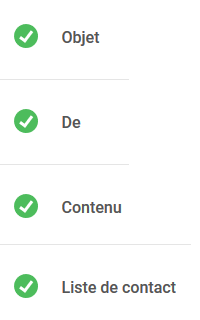
Dans le cas contraire, saisissez les informations manquantes avant de procéder à l’envoi.
2) créer une campagne pour une newsletter créée manuellement
Connectez-vous à votre espace MailJet avec vos identifiants (pour rappel vous avez défini votre mot de passe lors de la validation de votre compte).
Dans le menu cliquez sur Campagnes > Mes campagnes.
Cliquez sur le bouton « Nouvelle campagne ».
Dans l’écran obtenu « Détails de la campagne », remplissez les informations demandées :
- Campagne sans titre : saisissez un titre interne (uniquement pour vous)
- Objet : l’objet que verront vos destinataires
- De : choisissez l’expéditeur de la newsletter dans la liste (généralement, vous n’en avez qu’un),
- Liste de contact : choisissez la liste de vos abonnés newsletter.
- Contenu : cliquez sur « Modifier l’email »
Dans l’écran obtenu choisissez un modèle prédéfini.
L’éditeur vous permet de construire votre newsletter, d’intégrer titres, textes et images.
Procédez à l’envoi comme dans le chapitre 1).