Le module « Formulaires » vous permet de proposer à vos visiteurs des formulaires électroniques de tout type avec une grande liberté.
Note : pour éviter tout dysfonctionnements et la perte de messages, suivez scrupuleusement ces consignes. Ce module étant riche en paramétrages, ce guide est assez long.
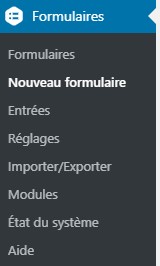
La section « Formulaires » affiche la liste de vos formulaires créés. Vous pouvez modifier un formulaire existant.
A) Créer un nouveau formulaire
Important : si vous avez un formulaire modèle, dupliquez-le avant de le modifier en fonction de vos besoins. Les notifications sont déjà paramétrées avec des réglages standards, mais vous pouvez les modifier si nécessaire (voir plus loin).
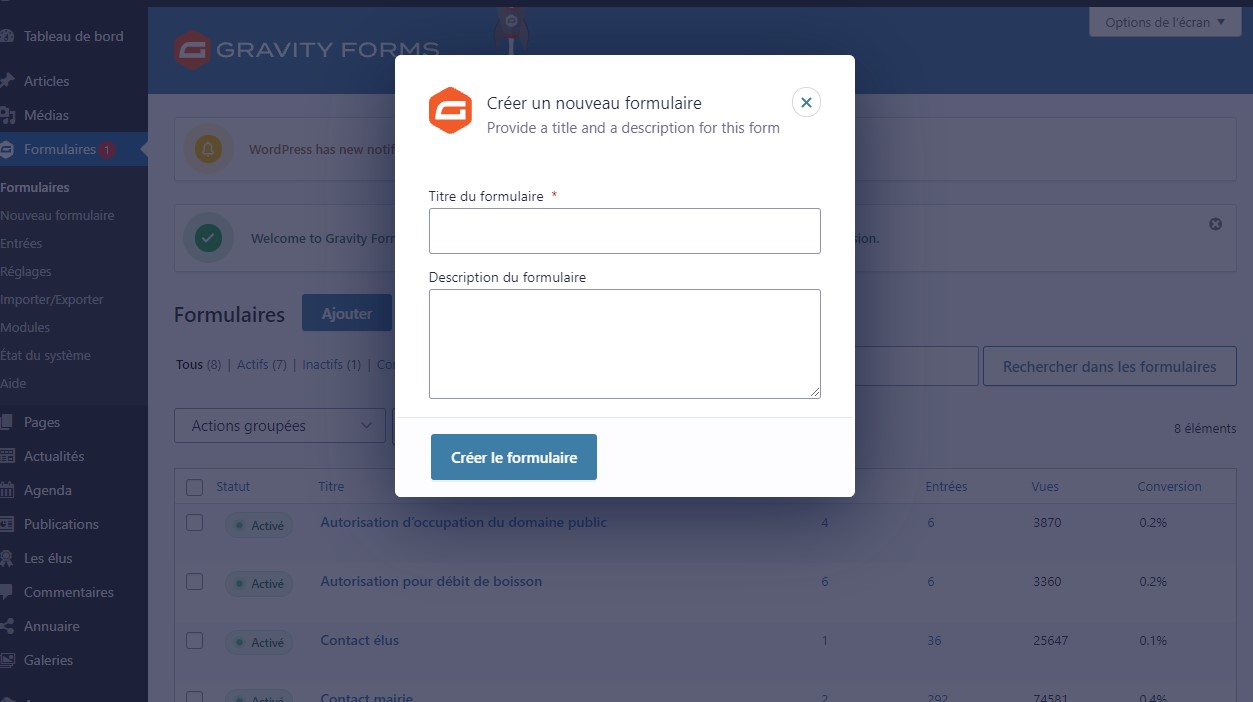
Dans le cas contraire, cliquez sur « Ajouter ». Dans la fenêtre modale obtenue, donnez un nom et éventuellement une description à votre nouveau formulaire.
Lorsque vous avez terminé l’édition de votre formulaire, n’oubliez pas de l’activer en cliquant sur la coche grise qui deviendra verte:
Vous accédez au constructeur de formulaire (si vous partez d’un modèle, cliquez sur « Modifier ») :
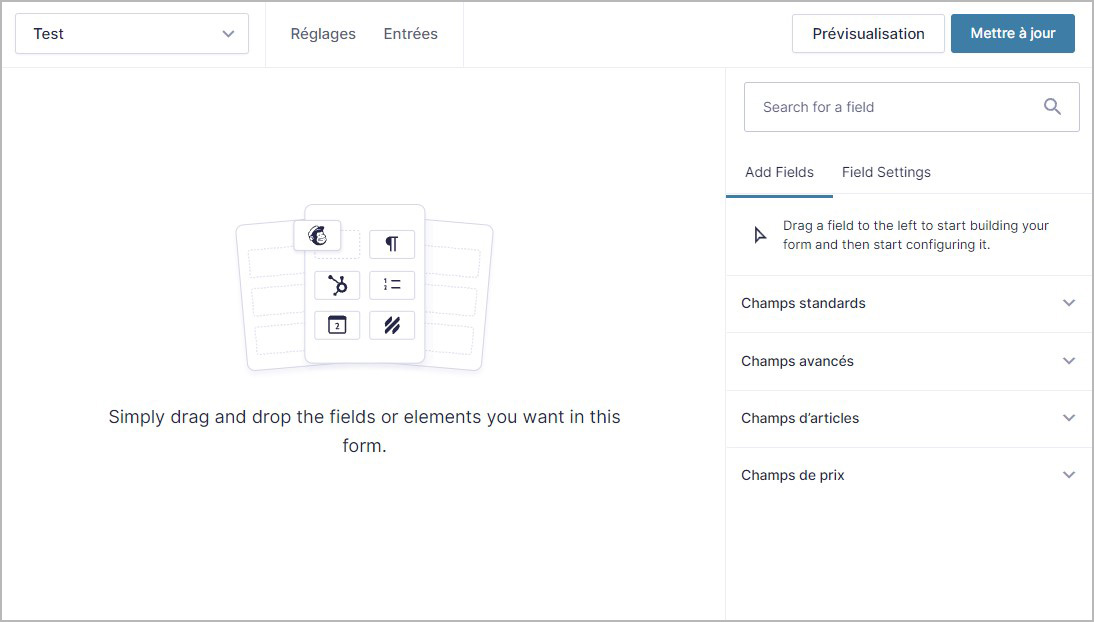
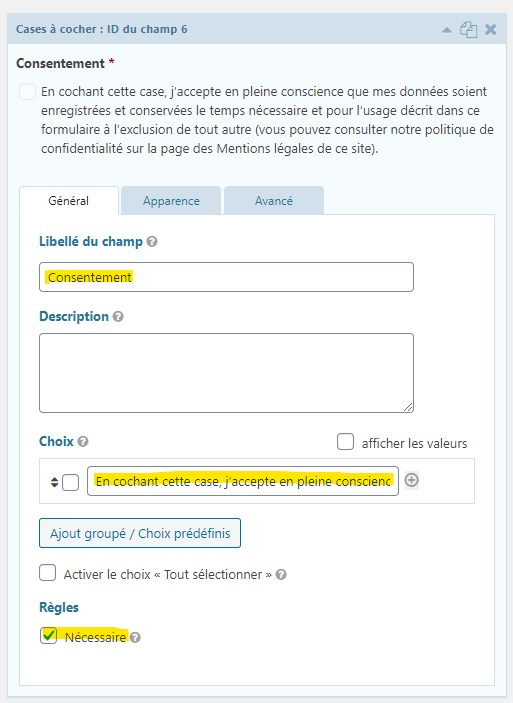
Dans les blocs situés à droite, sélectionnez les champs que vous souhaitez utiliser sur votre formulaire. Pour chacun, cliquez sur la barre supérieure pour ouvrir le module et saisissez les paramètres souhaités.
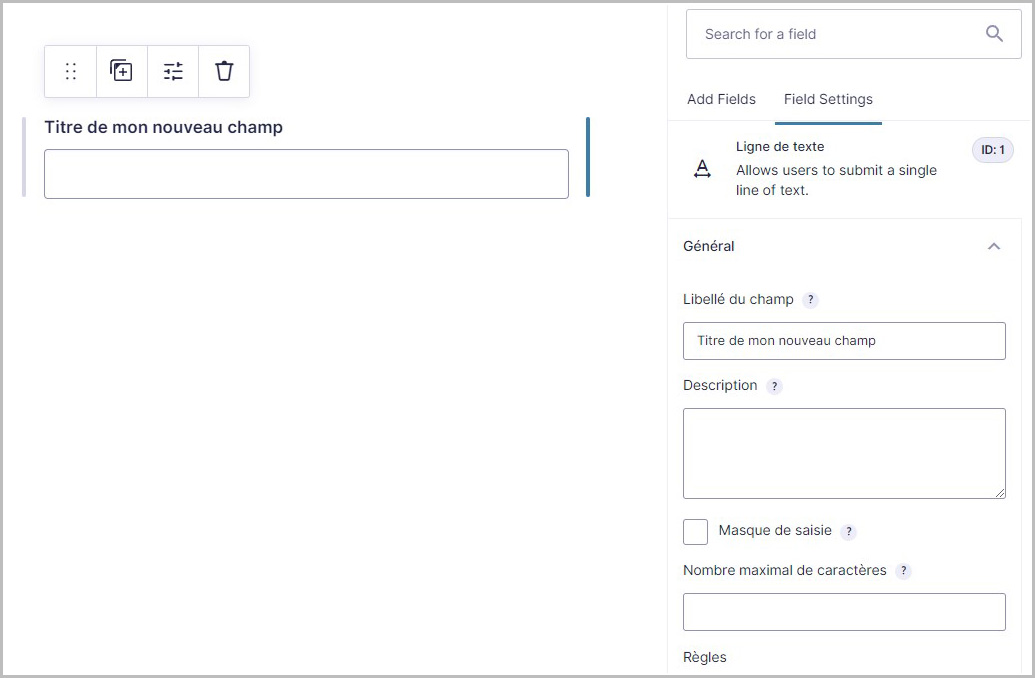
Note 1 : pour connaître le détail de chaque paramètre, survolez le point d’interrogation.
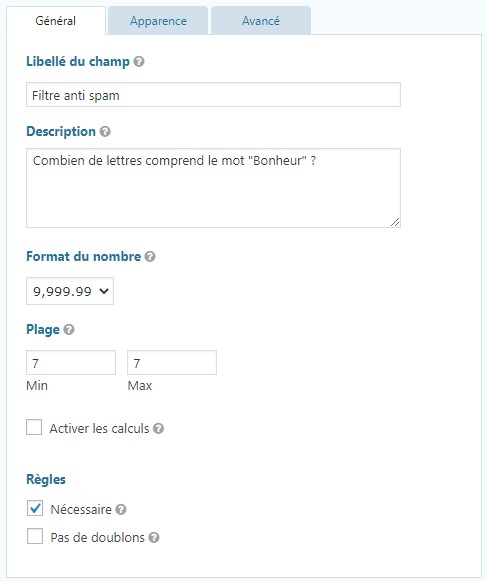
Note 2 : Important : n’utilisez JAMAIS les champs d’articles ni les champs de prix (réservés aux sites commerçants). Hormis « Email » (qui est impératif pour tout formulaire) ou « Nombre » qui sont des champs permettant de sécuriser le format de saisie, évitez d’utiliser les champs avancés en raison du risque de blocage de la saisie.
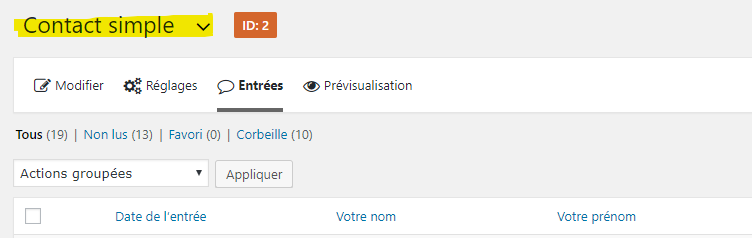
Note 3 : Vous pouvez prévisualiser votre formulaire en cours de construction avec la fonction « Prévisualisation » située dans le menu en haut de votre formulaire.
Note 4 : Sauf si votre formulaire est destiné à réaliser un sondage, vous devez impérativement intégrer un champ email à votre formulaire afin de pouvoir envoyer un accusé de réception (voir plus bas) et surtout répondre à la demandes exprimée.
Vous avez terminé votre formulaire ? N’oublier pas d’enregistrer avec le bouton « Mettre à jour » situé à droite.
B) Paramétrer la confirmation d’envoi
Ce message s’affiche après que l’utilisateur a cliqué sur le bouton « Envoyer » du formulaire. Il est destiné à confirmer l’enregistrement du message.
Dans le menu « Réglages » cliquez sur « Confirmation »
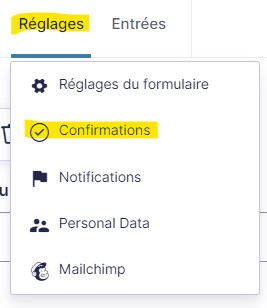
Puis sur « Confirmation par défaut ». Personnalisez le message proposé et validez avec le bouton « Enregistrez la confirmation » en bas de page.
C) Paramétrer la notification administrateur
Important : si vous avez créé un nouveau formulaire avec le bouton « Ajouter » le paramétrage des notifications est impératif, sinon, vous ne recevrez aucune alerte.
Si vous avez dupliqué un modèle de formulaire, les notifications sont déjà paramétrées mais vous devrez sans doute les modifier, par exemple pour définir un ou des destinataire(s) interne(s) particulier(s).
Dans le menu à gauche, ou le menu « Réglages » cliquez sur « Notifications »
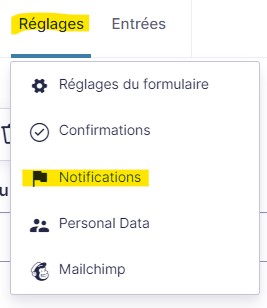
Ouvrez la notification administrateur.
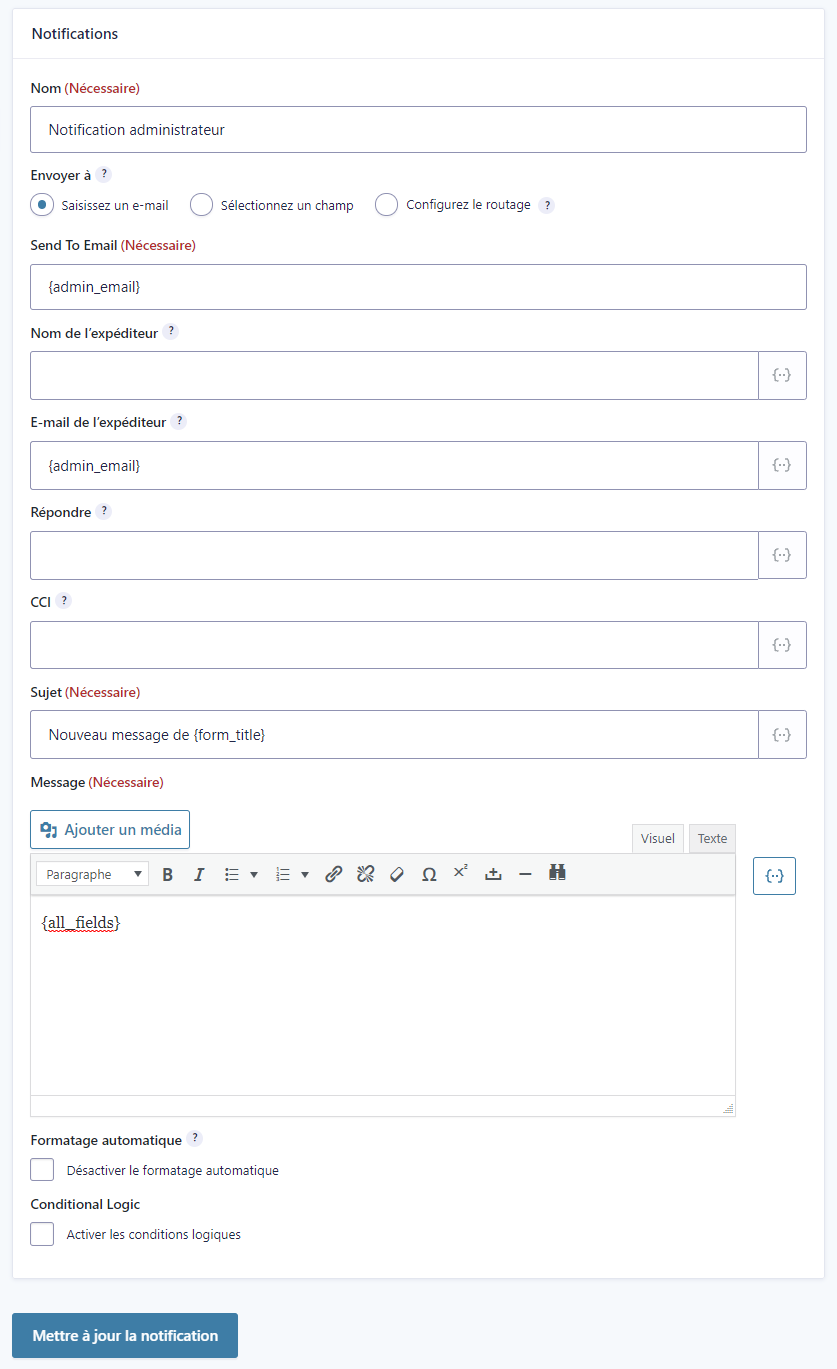
Cochez la case « Saisissez un e-mail ». Supprimez le code {admin_email} (important !) dans le champ « Envoyer à cet e-mail » et saisissez la ou les adresses (séparées par une virgule) auxquelles vous souhaitez que les sollicitations soient envoyées.
Au niveau du champ « Nom de l’expéditeur » cliquez sur l’icône à droite du champ et sélectionnez le champ « Nom » que vous avez intégré dans votre formulaire :
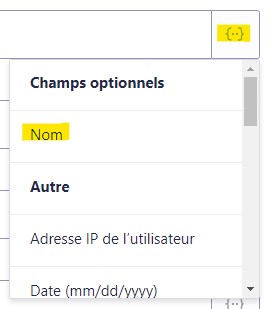
Note : il est fortement conseillé d’intégrer un champ d’identification (Nom, email ou autre). Si vous n’avez par de champ d’identification dans votre formulaire, saisissez un intitulé. Dans ce cas le nom de l’expéditeur sera le même pour toutes les sollicitations (exemple : « Site internet »).
Dans le champ « Email de l’expéditeur » supprimez le code {admin_email} (important !) et saisissez une adresses email utilisant le même domaine que votre site. Exemple : accueil@mon-domaine.fr ou nepasrepondre@mon-domaine.fr (important !).
Dans le champ « Répondre » sélectionnez le champ email intégré à votre formulaire. Si vous n’en avez pas, laissez le champ vide.
Si vous le souhaitez, personnalisez le sujet (objet) de l’email qui sera envoyé à chaque notification.
Astuce : pour éviter que toutes les notifications ne portent le même objet, personnalisez-le avec une donnée variable comme le nom saisi dans le formulaire.
Dans le champ « Message » conservez bien la mention {all_fields} qui permettra d’intégrer l’ensemble des données saisies dans le formulaire.
Astuce : Si nécessaire, vous pouvez saisir avant ou après cette mention des consignes spécifiques pour les destinataires des sollicitations (Exemple : consignes pour les agents en charge du traitement des messages).
Validez avec le bouton « Mettre à jour la notification » en bas de page.
D) Paramétrer la notification demandeur
Si votre formulaire comprend un champ email, vous devez créer une notification qui servira d’accusé de réception pour les usagers. Important : ceci est une obligation légale pour les administrations publiques ! Sauf cas spécifique (sondages…) il est donc fortement recommandé d’intégrer un champ « email » dans vos formulaires.
Dans le menu revenez aux notifications.
Survolez la notification administrateur et dans les fonctions qui apparaissent sélectionnez « Dupliquez ».
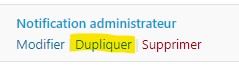
Ouvrez la copie obtenue et remplacez le titre par « Notification demandeur ».
Cocher la case « Sélectionner un champ » puis sélectionnez le champ email de votre formulaire
Au niveau du champ « Nom de l’expéditeur » saisissez le nom de votre structure.
Dans le champ « E-mail de l’expéditeur » saisissez une adresse utilisant le même domaine que votre site (important !).
Astuce : vous pouvez saisir l’adresse « nepasrepondre@votre-domaine.fr »
Si vous souhaitez que l’utilisateur puisse répondre à cet accusé de réception (exemple : à l’accueil ou au service destinataire des sollicitations), saisissez une adresse de réponse dans le champ « Répondre ».
Si vous le souhaitez, personnalisez l’objet de l’email ainsi que le message en conservant bien la mention {all_fields}.
N’oubliez pas de valider avec le bouton « Mettre à jour la notification » en bas de page.
Votre formulaire est prêt à être publié sur votre site.
E) Proposer votre formulaire aux visiteurs
Les formulaires peuvent être intégrés à tout type de contenu : pages, actualités, agendas…
Ouvrez un contenu dans l’éditeur et positionnez le curseur à l’endroit où vous souhaitez intégrer un formulaire.
Cliquez sur le bouton « Ajouter un formulaire ».
Dans la fenêtre modale obtenue, sélectionnez le formulaire souhaité, puis cocher les options que vous souhaitez afficher :
- Titre du formulaire
- Description
Ne cochez pas « Activer Ajax ».
Validez l’insertion de votre formulaire. Un short-code entre crochets est créé. Ne le modifiez surtout pas.
Mettez à jour votre contenu et vérifiez l’affichage.
Note : par précaution, faites toujours des tests de votre formulaire pour vérifier que les notifications sont bien envoyées.