Gestion des pages

Position dans l’arborescence

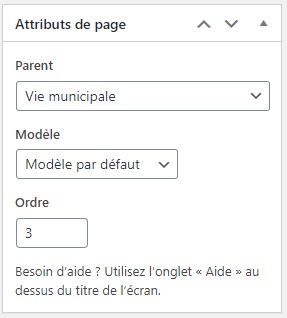
Lorsque vous créez une page vous devez en premier lieu définir sa position dans votre arborescence à l’aide du bloc « Attributs de page », en choisissant une page parente :
Notes :

  1. il est possible que vous ne puissiez pas éditer la page tant que vous n’avez pas défini cette position.
  2. Toute page conservée en niveau 1 (sans page parente) est considérée comme rubrique et son contenu n’est pas éditable (ou, selon les cas, ignoré).
  3. Les rubriques ne sont affichées dans le menu qu’à partir du moment où elles possèdent au moins une page fille.
  4. Dans le même bloc, vous pouvez également choisir le modèle qui sera appliqué à la page. Au minimum : modèle avec sidebar (modèle standard), modèle pleine page. Selon les cas vous pouvez avoir d’autres modèles au choix.
  5. Ne tenez pas compte du paramètre « Ordre ». Pour organiser vos pages, voir ci-dessous, section « Ordre des pages ».
  6. Sur Commu’net : les pages de niveau 3 et au-delà ne sont jamais affichées dans le menu pour éviter les surcharges. Si vous souhaitez créer des pages de niveau 3 (ou supérieur) pensez à créer des liens vers ces pages pour que vos visiteurs puissent y accéder. Vous pouvez aussi créer un sommaire automatique des pages enfants en intégrant dans le contenu de la page-mère le short-code suivant (avec les crochets) :
    [webco contenu="page_enfant"]
  7. Sur Web collectivités : selon les options choisies au moment de la conception votre menu peut éventuellement afficher le niveau 3. Dans ce cas, les niveaux 4 et supérieurs ne sont pas affichés. Vous devez créer des liens vers ces pages pour que vos visiteurs puissent y accéder. Vous pouvez aussi créer un sommaire automatique des pages enfants en intégrant dans le contenu de la page-mère le short-code suivant (avec les crochets) :
    [webco contenu="page_enfant"

    Ce code peut être intégré avant, après ou au milieu d’un texte.

    Modèle de page

Le bloc « Attributs de page » peut vous proposer différents modèle (ou gabarits) de page, notamment :

  • « Modèle avec sidebar » (identique au modèle par défaut) : à privilégier pour la majorité de vos pages,
  • « Modèle pleine page » (sans sidebar) : permet d’utiliser toute la largeur utile de la page.

Gestion des options/exclusion de page

Le bloc ‘Options de la page » défini le comportement de la page.
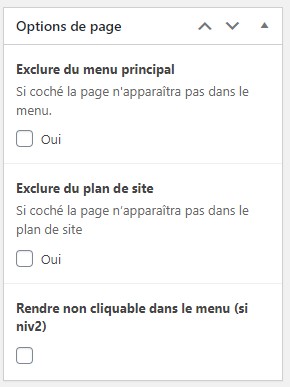
  • « Exclure du menu principal » permet de cacher la page dans le menu,
  • « Exclure du plan de site » permet de cacher la page dans le plan de site,
  • « Rendre non cliquable dans le menu » (sur certains sites Web collectivités) permet de structurer le menu avec des sous-rubriques qui ne comporteraient pas de contenu. Dans ce cas n’oubliez pas de créer des pages de niveau 3.

Ordre des pages

L’ordre des pages se fait directement dans la liste des pages, par glissé/déposé :

Contenu non modifiable

Si un message vous informe que le contenu de la page ne peut pas être modifié, plusieurs raisons sont possibles :

1. Vous venez de la créer car vous souhaitez compléter le menu

  • Pour créer une rubrique : publiez cette page sans page parent, avec un titre court de préférence. Cette page sera considérée comme rubrique et aucun contenu ne pourra être saisi.
  • Pour créer une page ou une sous-page : choisissez la rubrique parente ou la page parente dans l’arborescence via le bloc « Attributs de page ».

2. Vous vouliez modifier le contenu d’une page existante

  • a. Cette page est composée automatiquement par un type de contenu (comme les actualités ou les fiches élus). Dans ce cas nous vous invitons à vous rendre dans la section correspondante.
  • b. Le contenu de la page est sensible et peut être modifié que par un super administrateur. Nous vous invitons à nous contacter à support@atelier-111.fr

Important : Dans le 2eme cas vous ne devez modifier aucun paramètre sous peine de dysfonctionnement du site ! De même, ne supprimez pas la page, même si elle est enregistrée en mode brouillon.

3. Vous disposez d’un contrat Commu’net avec un pack Mini dont le nombre de pages est limité. Pour modifier votre quota nous vous invitons à nous contacter à support@atelier-111.fr

Notes générales à propos des pages :

  1. L’adresse de la page (URL ou permalien) sera composée automatiquement à partir du titre de celle-ci (exemple : titre = Ma belle page, adresse = www.monsite.fr/ma-belle-page/). Réfléchissez donc bien à votre titre avant de le saisir et, dans la mesure du possible, ne le changez pas afin de garder une cohérence entre titre et adresse (la modification du titre ne change pas le permalien de la page).
  2. Pour la même raison, ne réutilisez jamais une page existante pour la réaffecter à un sujet nouveau. Dans ce type de cas, mettez l’ancienne page à la corbeille et créez une nouvelle page.
  3. Evitez de changer le permalien d’une page existante : vos utilisateurs et les moteurs de recherche ont peut-être enregistré son URL ; en cas de modification ils ne retrouveront plus la page.
  4. Si vous trouvez un [code entre crochets] dans une page, ne le modifiez pas et ne le supprimez pas ! Les short-codes sont indispensables pour le bon fonctionnement de votre site. Si besoin, vous pouvez toutefois intégrer du texte ou des images avant et après un short-code.
Gestion de la page d’accueil Commu’net

La page d’accueil vous permet de gérer différentes zones et informations. Vous y accédez dans la section « Pages ».

Note : selon les options choisies, votre page d’accueil peut présenter plus ou moins de fonctionnalités.

Edito : titre, texte et vignette

Cet espace permet de publier un éditorial avec un titre et une image vignette. L’ensemble ne s’affiche sur la page d’accueil qu’à la condition qu’un texte soit saisi dans le champ « Edito ».

Note : l’espace édito remplace l’ancien « Mot du maire » depuis février 2023.

Images d’ambiance

Selon votre configuration, vous pouvez définir ici de 1 à 10 images d’ambiance. Respectez bien les consignes de taille.

Adresse, Horaires, EPCI

Ces champs vous permettent de publier les coordonnées et horaires d’ouverture de la mairie, ainsi que votre EPCI. Ces informations s’affichent dans le pied de page du site.

Lien contacter la mairie

Cette liste déroulante permet de sélectionner la page cible du lien « Contacter la maire »situé généralement dans le pied de page.

Acces direct

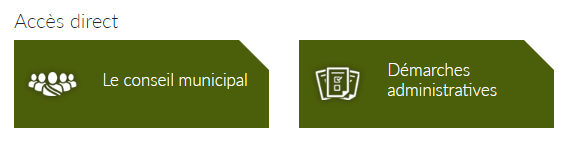
Ces menus permettent de sélectionner 2 pages cibles pour les boutons d’accès directs, présents sur la home (selon configuration).

Exemple sur les sites Commu’net :

Notifications des commentaires

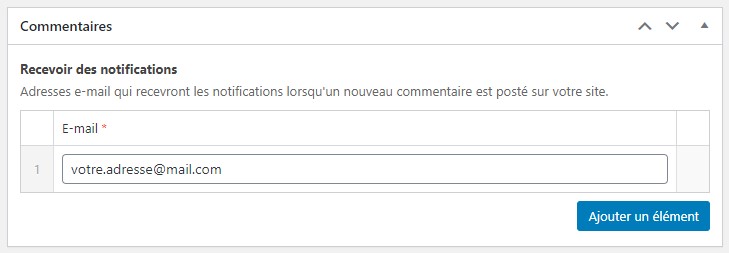
Si vous avez opté pour le module « Commentaires », des alertes mails peuvent vous être envoyées à chaque proposition. Pour spécifier les adresses emails destinataires des notifications, saisissez-les dans le bloc « Commentaires » :

Notes : si vous ne saisissez rien dans ce champs vous ne pourrez pas recevoir de notification.

Pour gérer les commentaires, consulter cet article.

Note : pour chaque élément répétable, le fait d’ajouter un élément vide, ou de laisser un élément vide, pertube le fonctionnement de la home. Veuillez à supprimer les lignes superflues avant mise à jour :

Pour supprimer une ligne : survolez avec la souris et cliquer sur le signe – qui apparaît dans la colonne de gauche.

Gestion des médias : chargement et classement

Pour enrichir vos contenus vous serez amené(e) à charger des images, des fichiers en téléchargement, voire des vidéos ou des enregistrement sonores.

Pour charger vos médias, 2 possibilités :

A-Dans la section « Médias »

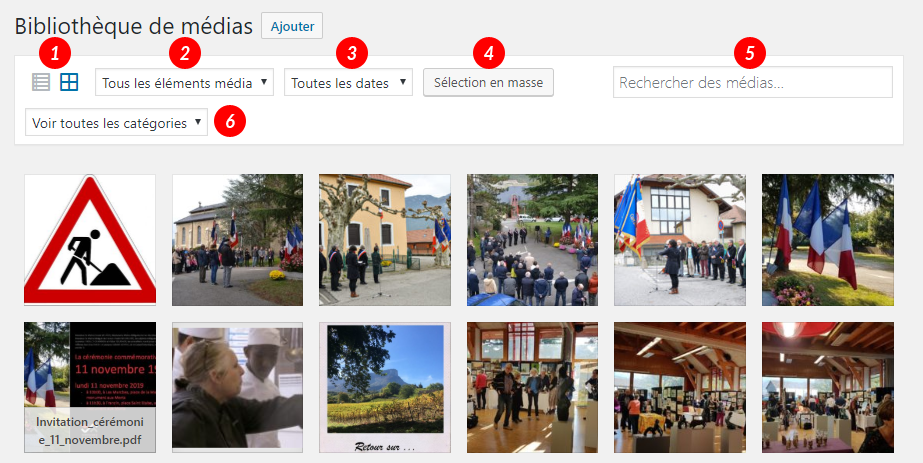
Cette section constitue la bibliothèque des médias disponibles.

1 mode de présentation : liste ou grille
2 sélection par types
3 sélection par date de chargement
4 outils de sélection en masse (pour la vue « grille »)
5 recherche par mots clés (dans les titres et noms de fichiers)
6 sélection par catégories (voir ci-dessous)

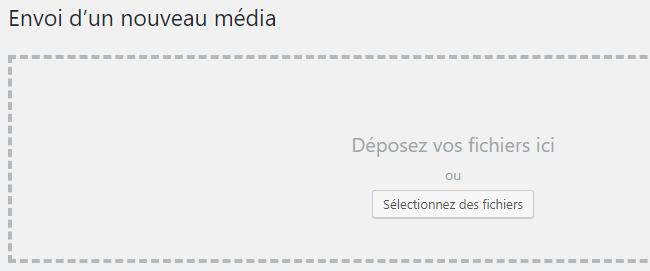
Pour ajouter un élément, cliquez sur « Ajouter » puis sélectionnez sur votre ordinateur le fichier à charger.

Une fois le chargement terminé, votre nouveau médias apparaît dans la bibliothèque.

Astuce : vous pouvez aussi faire une sélection de plusieurs fichiers et la faire glisser dans votre bibliothèque.

B-Pendant l’édition de contenus

Vous pouvez aussi charger des images lors de l’édition de vos contenus (pages, actus, agendas…). Pour cela, cliquez sur le bouton « Ajouter un média » situé sous le titre de votre contenu.

Vous accédez alors soit à la bibliothèque soit à l’onglet « Téléverser des fichiers » (voir chapitre A ci-dessus).

C-Catégorisation de vos médias

Pour effectuer des recherches plus précises dans votre bibliothèque, vous pouvez catégoriser vos médias (par exemple par thématiques).

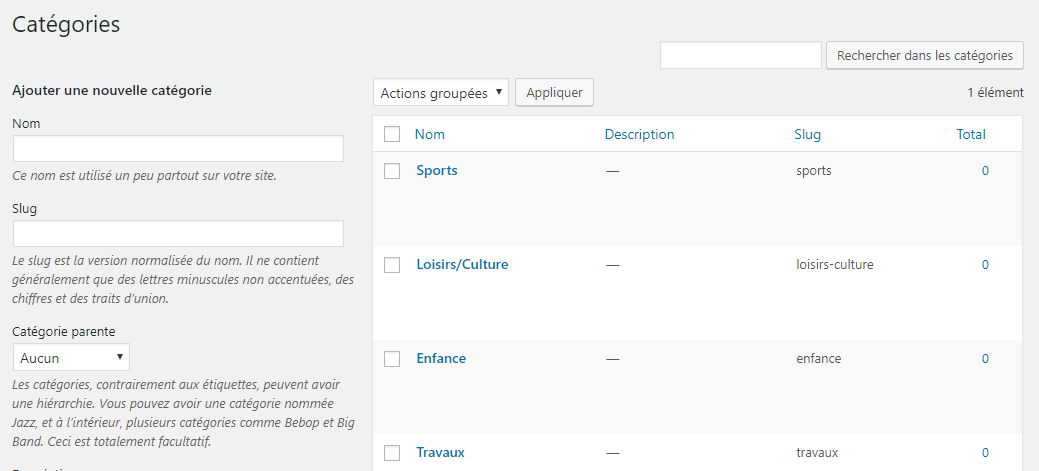
Dans la section « Médias », allez dans la sous-section « Catégories ».

Cette sous-section vous permet de gérer les catégories de médias existantes et d’en créer de nouvelles.

Note : pour plus de clarté, évitez de créer une hiérarchie parents/enfants dans vos catégories.

Au chargement de vos nouveaux médias vous pouvez désormais leur associer une ou plusieurs catégories. Vous les retrouverez dans la liste déroulante « Voir toutes les catégories » proposée dans la bibliothèque.


Gestion des médias : intégrer les formats vidéo

Pour intégrer une vidéo dans un contenu (page, actualité, agenda…) vous disposez de deux solutions.

1) Via une plateforme vidéo (recommandé)

Les plateformes vidéo constituent un moyen simple et rapide de publier des vidéos mais aussi de les partager sur votre site. Elles présentent de plus l’avantage de fournir des niveaux élevés de bande passante utilisée pendant la lecture ; cela fait toute la différence si plusieurs personnes souhaitent visualiser une vidéo simultanément !

Une fois votre vidéo chargée sur la plateforme de votre choix, il suffit généralement de copier/coller l’URL (adresse web) de votre vidéo dans votre contenu WordPress pour afficher la vidéos sur votre site.

Astuce : si cette méthode ne fonctionne pas, recherchez sur la plateforme la fonction de partage, de diffusion ou d’intégration. Généralement elle vous donne des lignes de code ressemblant à ceci :

<iframe>votre-code-lecteur-video</iframe>

Copier et coller ce code dans votre contenu en mode « Texte ».

Note 1 : Si vous repérez une vidéo déjà chargée sur une plateforme, libre d’utilisation, ou pour laquelle vous avez obtenu le droit d’utilisation de la part du propriétaire de la vidéo, vous pouvez procéder de la même manière.

Note 2 : Certaines plateformes, en particulier les formules gratuites, présentent l’inconvénient d’intégrer des écrans publicitaires. A vous de bien choisir votre plateforme et la bonne formule.

Note 3 : Si vous avez prévu de créer un compte sur une plateforme d’hébergement vidéo pour votre propre usage, nous vous recommandons Daylimotion qui vous permettra facilement de respecter le RGPD.

2) Via la bibliothèque de médias si vous ne pouvez pas faire autrement

Vous pouvez intégrer une vidéo en procédant exactement comme pour une image.

Dans ce cas vous devrez exportez au préalable votre vidéo au format MP4 en choisissant une compression assez forte pour réduire le poids de votre fichier au maximum.

Note : si cette méthode parait simple, elle présente plusieurs inconvénients. Tout d’abord, vous risquez de rencontrer des difficulté pendant le chargement de la vidéo qui peut être long. Le poids de votre fichier doit donc être le plus réduit possible (préférez des vidéos courtes et évitez la haute définition). Ensuite, pendant la lecture, c’est la bande passante du serveur web qui sera utilisée, réduisant fortement les performances du site pour les autres visiteurs.

Gestion des médias : intégration d’un fichier à télécharger

A – Via le module Fichiers jointes

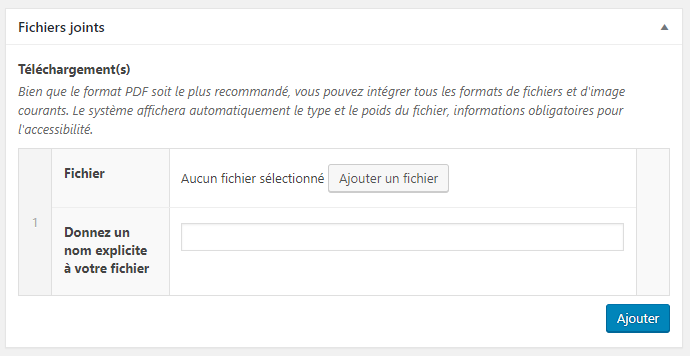
Il s’agit de la méthode la plus recommandée. Le module est situé sous le champs de saisie principal. Cliquez sur « Ajouter ».

1 Chargez un nouveau fichier (ou sélectionnez un fichier déjà chargé) dans la bibliothèque de médias.
2 Donnez un nom à votre fichier. Ce nom sera intégré au lien de téléchargement qui sera proposé. Il doit être le plus explicite et clair possible, pour éviter toute méprise.
3 Cliquez sur « Ajouter » si vous souhaitez proposer d’autres fichiers. Vous pouvez ajouter autant de fichiers que vous le désirez.

Vos fichiers seront proposés au téléchargement en bas de votre contenu (page, actualité, agenda…).

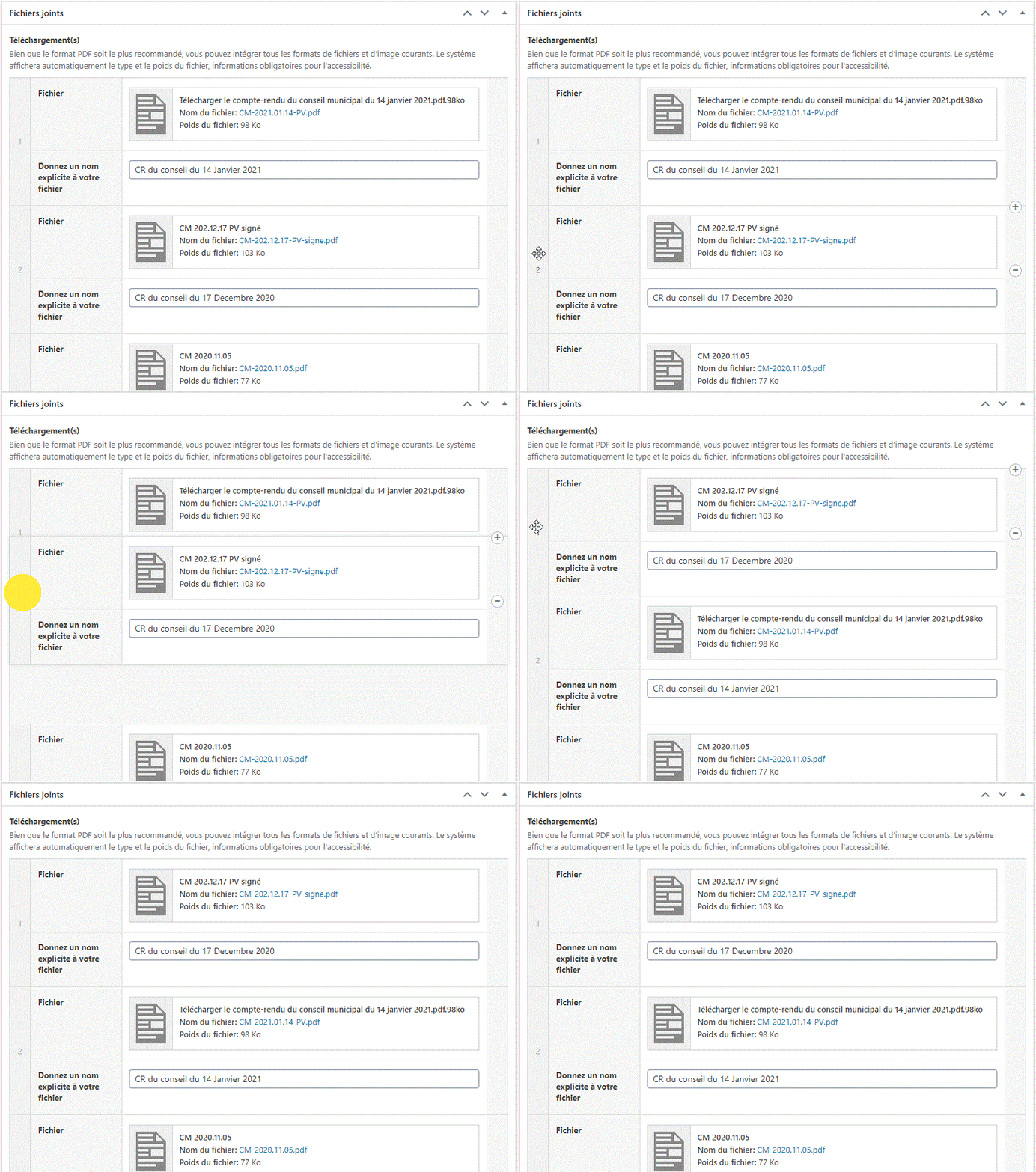
Si vous souhaitez organiser vos fichiers dans un ordre particulier vous pouvez le faire en les « attrapant » par le numéro situé devant chaque fichier :

Note : en utilisant cette méthode, le type et le poids de vos fichiers seront automatiquement affichée à la suite du lien de téléchargement. Ces informations sont en effet obligatoire pour l’accessibilité. Nous vous recommandons le format PDF pour vos fichiers à télécharger mais vous pouvez utiliser tous les formats standards.
Pour supprimer un fichier cliquez sur la pastille « – » qui apparaît à droite au survol du nom du fichier.

Attention : si vous avez cliqué sur « Ajouter » sans sélectionner de fichier, votre contenu risque de présenter un problème d’affichage. Dans ce cas, supprimez les ligne inutiles avec la pastille « -« .

B – Intégrer un téléchargement dans le corps du contenu

Vous pouvez aussi proposer des téléchargements dans le corps de votre contenu. Dans l’éditeur, positionnez votre curseur à l’endroit du texte où vous souhaitez intégrer votre image puis cliquez sur « Ajouter un média ».

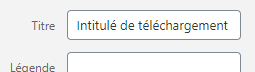
Chargez votre fichier comme vous le feriez pour une image. Lorsque le chargement du fichier est terminé, changez son titre de la façon suivante:
« Télécharger le Nom du document (TYPE – poids) »

sachant que le type doit correspondre au format du fichier (PDF, Doc, Exel… et le poids être exprimé en kilo ou méga-octets.

Validez avec le bouton « Insérer dans la publication ».


Gestion des médias : intégration d’une image

Dans l’éditeur de contenu, positionnez votre curseur à l’endroit du texte où vous souhaitez intégrer votre image.

Important : l’image doit être intégrée sur une ligne vide. En effet, la juxtaposition d’images et de texte n’est pas compatible avec l’affichage adaptatif et donnera des résultats disharmonieux et difficilement lisibles sur les appareils mobiles.

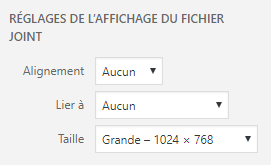
Avec le bouton « Ajouter un média », sélectionnez cliquez sur l’image que vous souhaitez insérer dans votre contenu. Dans la fenêtre obtenue, choisissez la taille souhaitée dans les réglages (en bas à droite).

Note : les tailles que vous pouvez utiliser : « Moyenne » (50% de la larguer utile sur desktop) et « Grande » (100% de la largeur utile).
Vérifiez que l’alignement de l’image est réglée sur « Aucun » ; les alignements spécifiques (« centré », « à droite/gauche ») ne sont pas compatibles avec l’affichage adaptatif et donnera des résultats disharmonieux et difficilement lisibles sur les appareils mobiles.
Par défaut, il est recommandé de ne lier l’image à « Aucun » sauf si vous souhaitez que l’image renvoie vers un lien. Dans ce cas, choisissez « Lien personnalisé » et copiez le lien cible. Nous vous recommandons de ne pas utiliser les autres options de lien.

Validez avec le bouton « Insérer dans la publication »

Votre image est affichée dans l’éditeur.


Présentation et enrichissement des contenus

Lorsque vous créez ou modifiez un contenu vous devrez utiliser les outils d’édition. Ces outils sont disponibles pour tous les types de contenus (pages, actualités, agendas…) hormis les contenus spécifiques comme les alertes infos.

Chaque section vous permet de modifier un contenu existant (en cliquant sur son titre) ou créer un nouveau contenu grâce au bouton « Ajouter ».

A-Le premier champ vous permet de saisir ou modifier le titre de votre contenu :

Note : le premier titre saisi défi le permalien du contenu qui sera utilisé comme URL

il est déconseillé de modifier le permaliens d’un contenu, même si le titre a été modifié ; en effet, cela risque d’avoir un impact sur votre référencement naturel. Par ailleurs, si des visiteurs ont enregistré l’URL d’un contenu, celle-ci ne sera plus valide.

B-Les boutons suivants servent à :

intégrer une image, un fichier à télécharger, voire un média vidéo ou son (voir article « Intégrer un média, image, fichier, vidéo…« ).
  intégrer un formulaire dans votre contenu.

Note : vous ne pouvez créer ou éditer des formulaires que si vous disposez du module « Formulaires électroniques« .

C-Les outils d’enrichissement du texte

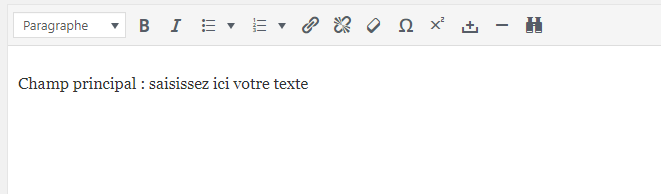
1 permet de créer des intertitres dans votre texte. Note : il est recommandé d’utiliser les 2 niveau d’intertitre dans l’ordre logique.
2 met en gras le texte sélectionné
3 met en italique le sélectionné
4 création de listes à puces
5 création de listes numérotées
6 permet de créer un lien hypertexte sur le texte sélectionné
7 supprime un lien créer
8 permet e supprimer toute mise en forme du texte sélectionné
9 affiche une palette de caractère spéciaux
10 met le texte sélectionné en exposant
11 place un espace insécable
12 insérer une ligne horizontale dans votre contenu
13 outil de recherche et remplacement dans le contenu ouvert

Note : nous présentons ci-dessus la version actuelle de l’éditeur. Si vous n’avez pas la même version, votre éditeur sera vraisemblablement mis à jour prochainement.

D-Le champ principal permet de saisir le corps du contenu.

E-Le champ « Pièces jointes » vous permet de proposer des fichiers en téléchargement (voir aussi l’article Gestion des médias).

Note : le bouton « Ajouter » sert à insérer un autre fichier

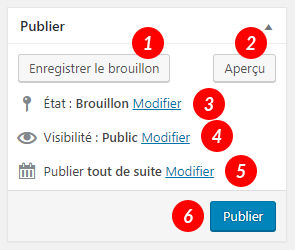
F-Le bloc « Publier » situé en haut à droite offre des options d’édition :

1 permet d’enregistrer le contenu en mode brouillon (conservé dans le back-office mais non affiché sur le site)
2 permet de prévisualiser le contenu en situation réelle (maintenant nommé « Prévisualiser »)
3 pour modifier l’état du contenu
4 pour modifier la visibilité du contenu
5 pour modifier la date de publication qui peut être programmée à une date ultérieure
6 bouton de publication (ou d’enregistrement des modifications).

Options de mise en page

Mise en page

Avant toute chose, il faut prendre en compte le fait que votre site internet dispose d’une mise en page flexible (ou « design responsive »). Celle-ci sera donc différente en fonction de certains critères.

En premier lieu, c’est la taille de l’écran utilisé par le visiteur qui va principalement déterminer la présentation de votre contenu. Entre ordinateur, tablette ou smartphone, les possibilités sont quasiment infinies.

Pour pouvoir s’adapter à cet impératif il convient donc de privilégier une  disposition la plus simple possible. Toute mise en page complexe risque de ne pas présenter un résultat satisfaisant, voire même indigeste.

Ainsi, les alignements centrés ou à droite sont prescrits (puisque par définition vous ne connaissez pas la largeur de l’écran qui sera utilisé), que se soit pour du texte ou des images. Nous vous recommandons donc de garder l’alignement à gauche proposé par défaut.

De même, n’utilisez jamais de tabulations pour aligner du texte ; le résultat sera catastrophique !

Tableaux

Les tableaux sont à éviter également (raison pour laquelle l’éditeur ne propose par d’outil dédié aux tableaux). En effet, un tableau multicolonnes ne pourra pas être affiché correctement sur un petit écran. Pour contourner cet écueil vous pouvez soit transformer votre tableau en paragraphes ou en liste, soit proposer votre tableau en téléchargement PDF.

Enrichissement du texte

L’éditeur propose plusieurs outils d’enrichissement (voir ici).

Couleur, police et taille des caractères sont définis automatiquement par les règles de styles qui ont été mises en place au moment de l’installation de votre site. Afin de conserver une unité de présentation, ces réglages ne peuvent être changés lors de l’édition de vos contenus.

Important : le gras et l’italique doivent être utilisés avec parcimonie. Un texte entièrement en gras ou en italique sera mal considéré par les moteurs de recherche.

Utilisation des intertitres

L’éditeur vous propose plusieurs niveaux d’intertitres (voir ici).

Ceux-ci doivent être utilisés dans l’ordre hiérarchiques (le niveau 2 avant le niveau 3) pour favoriser une bonne indexation par les moteurs de recherches. De même, un intertitre doit toujours être suivi d’au moins un paragraphe de texte.

Attention : n’utilisez jamais les styles d’intertitres pour du texte !

Modèles de page

Lors de l’édition de vos pages, plusieurs modèles peuvent vous être proposés : voir ici.

A noter : vos autres contenus (actualités, agendas…) disposent d’un modèle unique afin de conserver une unité de présentation.


Se connecter au back-office

Cet article vous explique comment vous connecter au back-office lorsque vous êtes :

  • un administrateur ou contributeur
  • un acteur référencé sur l’annuaire

A-Récupérer votre mot de passe

A la suite de la création de votre compte, vous avez reçu un email* de validation comportant notamment :

  • L’adresse de connexion à votre compte
  • Votre identifiant
  • Votre mot de passe
  • OU un lien vous permettant de récupérer le mot de passe qui vous a été attribué. Dans ce cas, vous devez copier ce mot de passe pour votre première connexion. Vous pourrez changer le mot de passe par la suite.

*Note : si vous n’avez pas reçu l’email, penser à vérifier vos spams ou votre bloqueur d’email. S’il vous est impossible de le récupérer, contactez un administrateurs du site. Vous pouvez aussi accéder à la fonction de regénération en saisissant l’adresse :
https://adresse-du-site/wp-login.php

B-Vous connecter

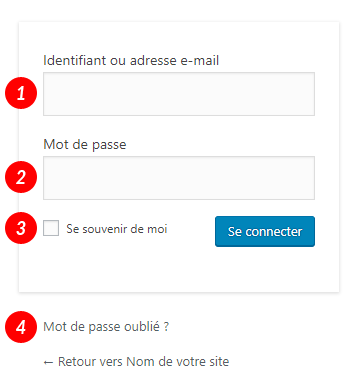
Le lien vers l’adresse de connexion vous mènera à cet écran :

Saisissez les champs 1 et 2 pour vous connecter.

Cochez la case 3 si vous souhaitez enregistrer vos identifiants dans les préférences (cookies) de votre navigateur (note : ne sera valable que sur l’ordinateur utilisé).

En cas d’oubli de votre mot de passe utilisez le lien 4 pour générer un nouveau mot de passe. Vous aurez besoin de votre identifiant ou de l’adresse email associée à votre compte. La regénération du mot de passe reprend ce processus au point A.

En cas de blocage

L’équipe de l’Atelier-111 exerce une surveillance constante du risque d’attaques et ajuste en conséquence le niveau de sécurité des sites Commu’net et Web collectivités.

Cela peut avoir des conséquence sur l’accès à votre espace d’administration ; en effet, en cas de saisie erroné de votre mot de passe plusieurs fois de suite (généralement 3 essais infructueux) vous pouvez être bloqué.e.

En cas de blocage, un message vous permettra toutefois de recevoir par mail un lien de déblocage immédiat. Attention : ce lien a une durée limitée et ne fonctionnera qu’une fois !

Autre possibilité : attendre la fin de la durée de blocage (généralement 1 à 2 heures).

Note : le blocage est effectif pour l’adresse IP à l’origine de la saisie erronée. De ce fait, tout autre utilisateur utilisant la même adresse IP, soit le même accès internet, sera aussi bloqué.