Que faire en cas de difficulté à vous connecter à l’espace administrateur ?

Les dispositions prise à l’automne 2024 pour sécuriser l’accès à l’espace administrateur peuvent, dans certains cas, rendre difficile votre connexion.

Voici quelques astuces pour contourner les problèmes que vous pouvez rencontrer :

  1. bien vérifier que vous utilisez la nouvelle adresse communiquée en novembre 2024,
  2. si vous obtenez malgré tout un message en anglais vous signifiant que vous n’avez pas l’autorisation d’accéder à la page, merci de faire un test dans une fenêtre privée.
  3. ou en utilisant un autre navigateur qu’habituellement.

Utiliser une fenêtre privée de votre navigateur

Pour naviguer sur internet tout en étant sûr de ne pas utiliser d’éléments conservés par votre navigateur (comme par exemple, une adresse URL récurrente ou une ancienne version de page) nous vous conseillons d’ouvrir une fenêtre en mode privé. Voici comment procéder dans les différents navigateurs.

Google Chrome

  • Lancez le navigateur.
  • Accéder au menu : Cliquez sur les trois points en haut à droite.
  • Sélectionner « Nouvelle fenêtre incognito » : Une nouvelle fenêtre s’ouvre avec un thème sombre.

Raccourci : Utilisez Ctrl + Maj + N (Windows) ou Cmd + Maj + N (Mac).

Microsoft Edge

  • Lancez le navigateur.
  • Accéder au menu : Cliquez sur les trois points en haut à droite.
  • Choisir « Nouvelle fenêtre InPrivate » : Une nouvelle fenêtre s’ouvre.

Raccourci : Utilisez Ctrl + Maj + P (Windows) ou Cmd + Maj + P (Mac).

Mozilla Firefox

  • Démarrez le navigateur.
  • Accéder au menu : Cliquez sur les trois lignes en haut à droite.
  • Choisir « Nouvelle fenêtre privée » : Une fenêtre de navigation privée s’ouvre.

Raccourci : Utilisez Ctrl + Maj + P (Windows) ou Cmd + Maj + P (Mac).

Apple Safari

  • Lancez le navigateur.
  • Accéder au menu : Cliquez sur le menu Safari en haut à gauche.
  • Choisir « Nouvelle fenêtre privée » : Une nouvelle fenêtre s’ouvre avec un thème sombre.

Raccourci : Utilisez Cmd + Maj + N.

Opera

  • Lancez le navigateur.
  • Accéder au menu : Cliquez sur le menu en haut à gauche.
  • Sélectionner « Nouvelle fenêtre privée » : Une nouvelle fenêtre s’ouvre.

Raccourci : Utilisez Ctrl + Maj + N (Windows) ou Cmd + Maj + N (Mac).

Vider le cache de votre navigateur

Lorsque vous accédez à un site Internet que vous visitez souvent, votre navigateur web conserve dans sa mémoire cache l’état des pages web que vous avez consultées précédemment. Si cela permet d’accélérer le chargement des pages et d’économiser de la bande passante, cela peut aussi vous empêcher de voir des modifications réalisées récemment : mise à jour des textes et images, modifications de présentation, corrections d’un bug d’affichage…

Si cela vous arrive, il existe un moyen de forcer le rechargement complet de vos pages à partir du serveur : il suffit de vider la mémoire cache de votre navigateur.

Pour cela il existe un raccourci clavier qui fonctionne avec les navigateurs les plus courants* :

Ctrl + maj + r

Ce raccourci peut être activé lorsque vous avez chargé une page sur laquelle vous supposez qu’une modification n’apparaît pas. Il provoquera un rechargement forcé.

Si cela ne fonctionne pas, allez dans les paramètres de votre navigateur et cherchez un intitulé ressemblant à « Effacer les données de navigation » et suppression des fichiers et images en cache.

Documents Extranet

Ce module permet de créer des documents de travail pour les utilisateurs de l’extranet. Chaque document peut contenir du texte, des liens, des images, des vidéos et des fichiers à télécharger.

Pour créer un document cliquez sur « Ajouter » puis suivez les consignes relatives à l’enrichissement des contenus et celles relatives à la gestion des médias.

Avant de publier le document, pensez à l’associer à au moins un dossier :

Créer un dossier

Les documents doivent impérativement être associés à un ou plusieurs dossiers pour être visibles par les groupes destinataires ; vous devez donc créer des dossiers avant de créer des documents (dans l’idéal, au moins un dossier pour chaque groupe d’utilisateurs).

Pour créer un dossier :

  • allez dans Documents/Dossiers,
  • donnez un nom à votre nouveau dossier (le slug sera créé automatiquement),
  • saisissez une description (facultatif),
  • validez avec le bouton « Ajouter un dossier ».

Option du module

Cette case autorise l’envoi automatique d’une alerte mail à tous les utilisateurs d’un groupe associé à un nouveau document.

Réservations Extranet

Ce module permet de créer des réservations et/ou de gérer les demandes de réservations de salles ou de matériel.

Pour créer une réservation, aller dans le module, faîtes « Ajouter » puis donner un nom, une description (facultative), choisissez les dates et heures et l’objet de la réservation.

N’oubliez pas de valider en publiant la réservation ce qui bloquera la plage horaire pour l’objet réservé.

Pour gérer, accepter ou refuser une demande de réservation, allez dans « Réservations » puis ouvrez la réservation concernée. Validez ou refusez la réservation :

Important : ce choix va envoyer une réponse au demandeur. Pour valider définitivement la réservation, n’oubliez pas de la publier.

Création des objets

Les objets sont des salles ou du matériel proposés à la réservation. Pour créer un nouvel objet :

  • cliquez sur « Objets »,
  • Saisissez un nom (le slug sera créé automatiquement),
  • Saisissez une description (facultatif),
  • Validez avec le bouton « Ajouter un objet ».

L’objet est maintenant proposé à la réservation.

Réglages des options

Le module propose plusieurs options :

Les adresses saisies dans ce champ recevront une alerte à chaque demande formulée par un utilisateur.

Ces cases permettent de personnaliser le formulaire de demande de réservation.

Cochez cette case si vous souhaitez que les demandes des utilisateurs soient acceptées automatiquement sans validation.


Présentation et fonctions générales de l’extranet

Le module Extranet vous permet de mettre à disposition de personnes identifiées (élus, agents, partenaires…) un espace sécurisé avec gestion de groupes : commissions, services, groupes de travail…

Plusieurs fonctionnalités sont intégrés aux back-office de l’extranet :

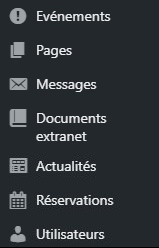
  • Événements : plannings de dates ventilables par groupes
  • Actualités : accessibles à tous les utilisateurs
  • Documents : textes, informations, fichiers, images ventilables par groupes
  • Réservations : planning de disponibilité de salles et/ou de matériel de réunion avec formulaire de réservation.
  • Messages : liste les messages échangés entre membres avec possibilité de consultation.
  • Utilisateurs : vous permet de créer les utilisateurs, chefs de groupe et administrateurs. La liste des utilisateurs est consultable dans l’extranet, dans l’onglet « Annuaire ».

L’espace administrateur permet également de gérer les utilisateurs (Section Utilisateurs), l’image d’accueil et d’activer ou désactiver des modules côté utilisateurs.

Dans Pages/Page d’accueil, bloc « Image d’accueil », intégrez l’image d’accueil que vous souhaitez proposer aux utilisateurs (facultatif).

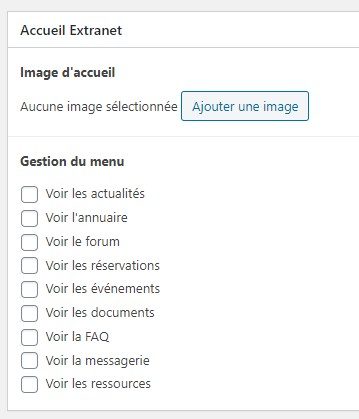
Dans Pages/Page d’accueil, bloc « Accueil Extranet », activez ou désactivez les modules que vous souhaitez proposer aux utilisateurs :

Important : dans la liste des pages, ne modifiez ni ne supprimez aucune page.

Important : l’extranet dispose de 2 espaces sécurisés :

  • l’espace administrateur qui permet de gérer l’ensemble des contenus et fonctionnalités proposés,
  • l’espace utilisateurs (extranet) qui permet de consulter les contenus disponibles.

Notes importantes :

  1. Il n’existe pas d’accès public pour l’extranet.
  2. L’extranet est un espace sécurisé vis-à-vis de l’extérieur : les contenus ne sont disponibles que pour les utilisateurs identifiés. Ceux-ci ont accès aux contenus qui leur sont autorisés par la gestion des dossiers et des groupes d’utilisateurs.
  3. L’Atelier-111 ne garantie aucune sécurité interne à l’extranet : tout utilisateur peut potentiellement avoir accès à tout contenu, y compris des contenus qui ne lui sont pas à priori destinés.

Evénements de l’extranet

Le module Evénements de l’extranet permet aux administrateurs de gérer les plannings des groupes.

Pour ajouter une date :

  1. Allez dans le module Evénements et cliquez sur « Ajouter »,
  2. Donnez un titre à votre événement et une description (facultative),
  3. Définissez les dates de l’événement
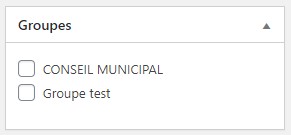
  4. Associez les groupes concernés par l’événement
  5. Publiez ou enregistrez en brouillon pour pouvoir y revenir.

Notes :

  • l’événement ne sera visible que par les membres des groupes sélectionnés.
  • les utilisateurs ont la possibilité de proposer des dates à intégrer à l’agenda.

Gestion les options du module (Evénements/Options) :

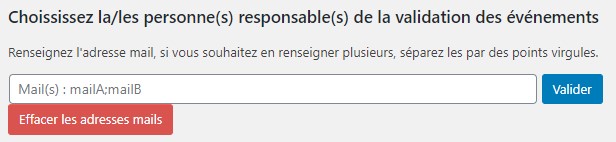
Ce champ permet de définir les adresses mails destinataires des propositions d’événements (par exemple pour pouvoir les valider).

Cette case permet d’autoriser automatiquement et sans validation les propositions d’événements des utilisateurs.

Cette case permet d’envoyer une alerte par mail à chaque membre des groupes associés lors de la création d’un événement.