Que faire en cas de difficulté à vous connecter à l’espace administrateur ?

Les dispositions prise à l’automne 2024 pour sécuriser l’accès à l’espace administrateur peuvent, dans certains cas, rendre difficile votre connexion.

Voici quelques astuces pour contourner les problèmes que vous pouvez rencontrer :

  1. bien vérifier que vous utilisez la nouvelle adresse communiquée en novembre 2024,
  2. si vous obtenez malgré tout un message en anglais vous signifiant que vous n’avez pas l’autorisation d’accéder à la page, merci de faire un test dans une fenêtre privée.
  3. ou en utilisant un autre navigateur qu’habituellement.

Utiliser une fenêtre privée de votre navigateur

Pour naviguer sur internet tout en étant sûr de ne pas utiliser d’éléments conservés par votre navigateur (comme par exemple, une adresse URL récurrente ou une ancienne version de page) nous vous conseillons d’ouvrir une fenêtre en mode privé. Voici comment procéder dans les différents navigateurs.

Google Chrome

  • Lancez le navigateur.
  • Accéder au menu : Cliquez sur les trois points en haut à droite.
  • Sélectionner « Nouvelle fenêtre incognito » : Une nouvelle fenêtre s’ouvre avec un thème sombre.

Raccourci : Utilisez Ctrl + Maj + N (Windows) ou Cmd + Maj + N (Mac).

Microsoft Edge

  • Lancez le navigateur.
  • Accéder au menu : Cliquez sur les trois points en haut à droite.
  • Choisir « Nouvelle fenêtre InPrivate » : Une nouvelle fenêtre s’ouvre.

Raccourci : Utilisez Ctrl + Maj + P (Windows) ou Cmd + Maj + P (Mac).

Mozilla Firefox

  • Démarrez le navigateur.
  • Accéder au menu : Cliquez sur les trois lignes en haut à droite.
  • Choisir « Nouvelle fenêtre privée » : Une fenêtre de navigation privée s’ouvre.

Raccourci : Utilisez Ctrl + Maj + P (Windows) ou Cmd + Maj + P (Mac).

Apple Safari

  • Lancez le navigateur.
  • Accéder au menu : Cliquez sur le menu Safari en haut à gauche.
  • Choisir « Nouvelle fenêtre privée » : Une nouvelle fenêtre s’ouvre avec un thème sombre.

Raccourci : Utilisez Cmd + Maj + N.

Opera

  • Lancez le navigateur.
  • Accéder au menu : Cliquez sur le menu en haut à gauche.
  • Sélectionner « Nouvelle fenêtre privée » : Une nouvelle fenêtre s’ouvre.

Raccourci : Utilisez Ctrl + Maj + N (Windows) ou Cmd + Maj + N (Mac).

Vider le cache de votre navigateur

Lorsque vous accédez à un site Internet que vous visitez souvent, votre navigateur web conserve dans sa mémoire cache l’état des pages web que vous avez consultées précédemment. Si cela permet d’accélérer le chargement des pages et d’économiser de la bande passante, cela peut aussi vous empêcher de voir des modifications réalisées récemment : mise à jour des textes et images, modifications de présentation, corrections d’un bug d’affichage…

Si cela vous arrive, il existe un moyen de forcer le rechargement complet de vos pages à partir du serveur : il suffit de vider la mémoire cache de votre navigateur.

Pour cela il existe un raccourci clavier qui fonctionne avec les navigateurs les plus courants* :

Ctrl + maj + r

Ce raccourci peut être activé lorsque vous avez chargé une page sur laquelle vous supposez qu’une modification n’apparaît pas. Il provoquera un rechargement forcé.

Si cela ne fonctionne pas, allez dans les paramètres de votre navigateur et cherchez un intitulé ressemblant à « Effacer les données de navigation » et suppression des fichiers et images en cache.

Janvier 2021 : point sur les nouveautés

En ce début 2021, tour d’horizon des nouvelles fonctionnalités et améliorations récentes.

Aide en ligne

Mise en place progressivement depuis l’automne 2019, l’aide en ligne est désormais complète. Vous pouvez la consulter 24h/24 et 7j/7 grâce à l’accès direct présent dans votre espace d’administration Commu’net (voir copie d’écran ci-dessous). Ce véritable guide d’utilisation détaille point par point l’utilisation des modules fonctionnels installés sur votre site.

L’aide en ligne est régulièrement mise à jour ou complétée des nouvelles fonctionnalités déployées.

A noter que le menu vous permet également de contacter le support par mail. A réserver aux signalements de dysfonctionnement ou les demandes d’aide qui n’ont pas trouvé de réponse dans l’aide en ligne.

Documents en téléchargement

Nous avons amélioré et facilité la procédure permettant de proposer des document en téléchargement : chargez puis sélectionnez vos fichiers grâce à la fonction « Fichiers joints » désormais disponible sur les pages, actualités et agendas.
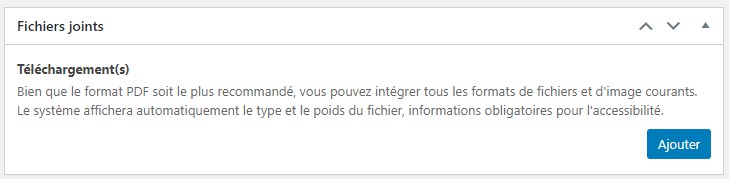
Les téléchargements seront affichés sous le texte de votre publication, automatiquement accompagnés du type et poids du fichier.

Bien entendu, vous pouvez toujours utiliser la procédure classique pour proposer des téléchargements au sein même de vos textes (dans ce cas n’oubliez pas de préciser type et poids de chaque fichier).

A noter que cette nouvelle fonction permet de proposer aussi des images en téléchargement, ce qui était plus complexe à réaliser auparavant.

Liens vers vos partenaires

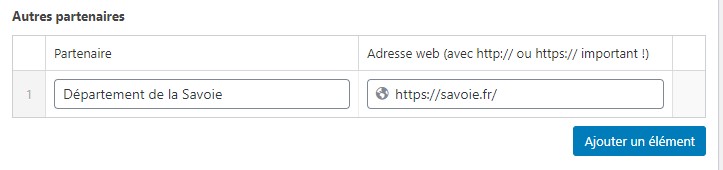
En plus du lien vers l’EPCI dont la commune est membre, vous pouvez désormais intégrer les liens vers les partenaires de la mairie (comme le Département, la Région…). Ces liens sont éditables via les options de la page d’accueil et seront affichés dans le pied de page.
Liens vers vos réseaux sociaux

Toujours dans les options de la page d’accueil, vous pouvez désormais déclarer vos espaces sur les réseaux sociaux, avec l’icône idoine. Les liens seront affichés dans le pied de page, sous le logo de la commune.

Des galeries partout sur votre site

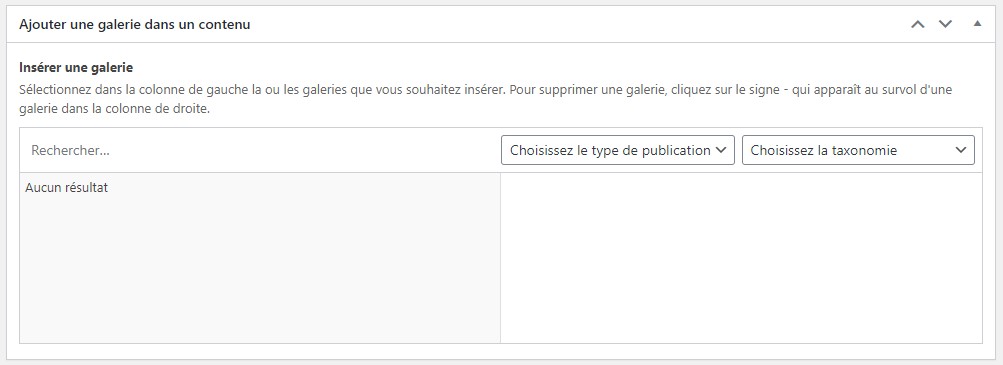
Si votre site dispose du module « Galeries » vous savez qu’il permet de créer de superbe diaporamas. Désormais vous pouvez attacher une ou plusieurs galeries à n’importe quelle page, actualité ou agenda. Une fonctionnalité très attendue pour illustrer superbement vos contenus.
Tout savoir pour intégrer des vidéos !

Intégrer une vidéo sur votre site est depuis longtemps une opération très facile ; encore faut-il suivre la bonne procédure. Nous avons rédigé un article spécial dans l’aide en ligne pour bien intégrer vos vidéos.

> Consulter l’article consacré aux vidéos

Options de page

Les options de pages évoluent également : en plus de cacher la page dans le menu, vous pouvez désormais aussi la masquer dans le plan de site. Bref, de créer une page (presque) invisible*.
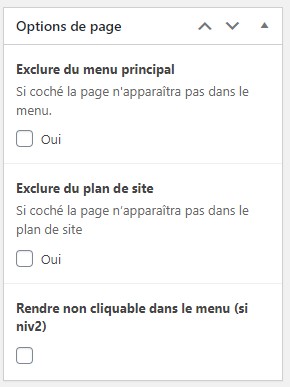
* Note : un site internet étant par définition un espace ouvert veuillez noter que cette fonctionnalité ne permet pas de garantir une confidentialité absolue.

Protection des pages fonctionnelles

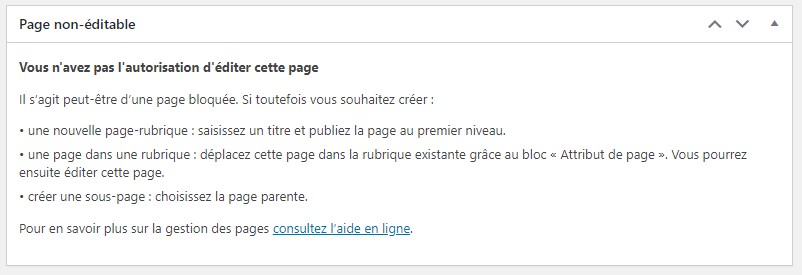
Certaines pages de votre site sont dites « fonctionnelles » : soit elles interviennent dans l’organisation de votre arborescence (comme les pages rubriques) soit leur contenu est généré automatiquement. Nous avons amélioré la protection de ces pages afin d’éviter d’éventuels problèmes de fonctionnement.
Disparition de l’entrée « Médias »

Vous avez peut-être remarqué que l’entrée « Médias » qui recensait vos images, fichiers ou vidéos, a disparu du menu de l’espace d’administration. Cette décision a été prise à la suite de plusieurs fausses manœuvres. Des utilisateurs ont en effet supprimé par mégarde des fichiers et images utilisés sur le site. Pour éviter à l’avenir ce désagrément, nous avons opté pour ce choix. En effet, cette entrée n’est pas essentielle : l’import de médias peut être réalisé directement dans l’éditeur de contenu, grâce au bouton « Ajouter un média » :
IMPORTANT : pour supprimer un média d’une page, actualité ou autre contenu, c’est en modifiant celui-ci que vous devez le faire, et non en supprimant définitivement un élément de la bibliothèque de médias ce qui peut avoir des conséquences fâcheuses.

Disparition de l’entrée « Utilisateurs »

La suppression d’utilisateurs pouvant entraîner des suppressions de données par erreur, nous avons également décidé de supprimer cette entrée, peu utilisée au quotidien. L’ajout ou la suppression d’utilisateurs, devra désormais être demandée par mail à : support@atelier-111.fr

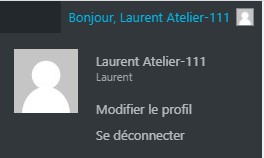
A noter : l’édition de votre profil reste bien entendu possible via le menu situé en haut à droite de l’espace d’administration :
Nouvelles mentions légales

En plus des mentions légales générales et de la politique de confidentialité, de nouvelles mentions sont désormais obligatoires.  Elles seront très prochainement intégrées dans la page « Accessibilité » qui a fait son apparition dans le pied de page de votre site.


Avec ces améliorations, toute l’équipe vous souhaite un excellent usage de votre site Commu’net !
Edition des fiches (annuaire basique)

Le module Annuaire vous permet de présenter les acteurs ou partenaires de votre collectivité (associations, commerces, entreprises…) en consacrant à chacun une fiche descriptive.

A. Edition des fiches annuaire

Dans le module « Annuaire » vous pouvez :

  • modifier une fiche existante,
  • créer de nouvelles fiches.

Titre : le nom de la structure

Champ principal : description de la structure, horaires, adresse…

Catégorie : classification de la structure (associations, commerces, entreprises…).

B. Intégration de l’annuaire dans l’arborescence

Pour intégrer l’ensemble de l’annuaire dans l’arborescence du site :

  • créez une page avec un titre explicite (ex: « Annuaire »)
  • placez-la dans la rubrique souhaitée,
  • intégrer dans le champ principal le short-code suivant avec les crochets :
    [webco contenu= »annuaire » cat= » » term= » »]

Pour intégrer une catégorie de l’annuaire :

  • créez une page avec un titre explicite (ex: « Annuaire des associations »)
  • placez-la dans la rubrique souhaitée,
  • intégrer dans le champ principal le short-code suivant avec les crochets :
    [webco contenu= »annuaire » cat= »ma-categorie » term= » »]

Note : si votre catégorie comporte des accents, n’utilisez que des caractères non-accentués et remplacez les espaces par des tirets.

Ces shorts-codes appellent les contenus de type Annuaire.

Gestion de la page d’accueil Web Collectivités

La page d’accueil vous permet de gérer différentes zones et informations. Vous y accédez dans la section « Pages ».

Note : selon les options choisies, votre page d’accueil peut présenter plus ou moins de fonctionnalités.

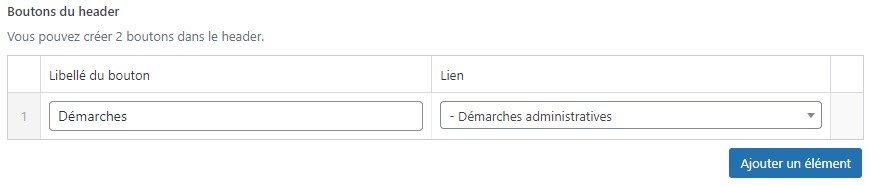
Bouton du header

Vous pouvez créer deux boutons dans la zone droite du logo. Saisissez un intitulé court de préférence et sélectionnez une cible. Seules les pages sont éligibles aux boutons.

Images d’ambiance

Vous pouvez intégrer ici les images qui défileront dans le diaporama présent sur chaque page. Le diaporama est limité à 10 images. Respectez bien les consignes de taille.

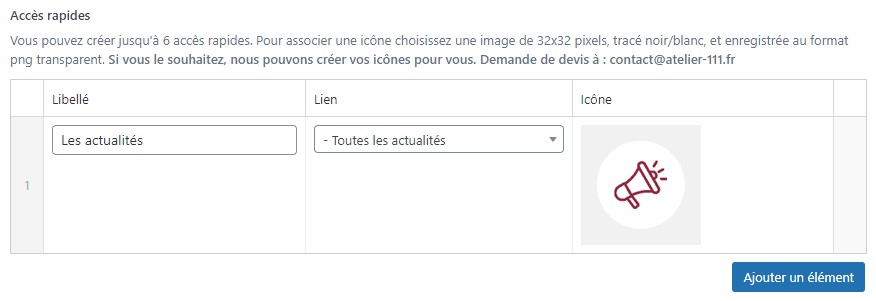
Accès rapides

Dans ce module vous pouvez créer jusqu’à 6 accès rapides avec intitulé, lien et icône. Seules les pages sont éligibles aux accès rapides.

Adresse, Horaires

Ces champs vous permettent de publier les coordonnées et horaires d’ouverture de la mairie. Ces informations s’affichent dans le pied de page du site.

Liens du footer

Vous pouvez définir ici les liens que vous souhaitez voir figurer dans la zone droite du footer. Attention ! certains liens sont obligatoires et ont déjà été intégrés ; ne les supprimez pas !

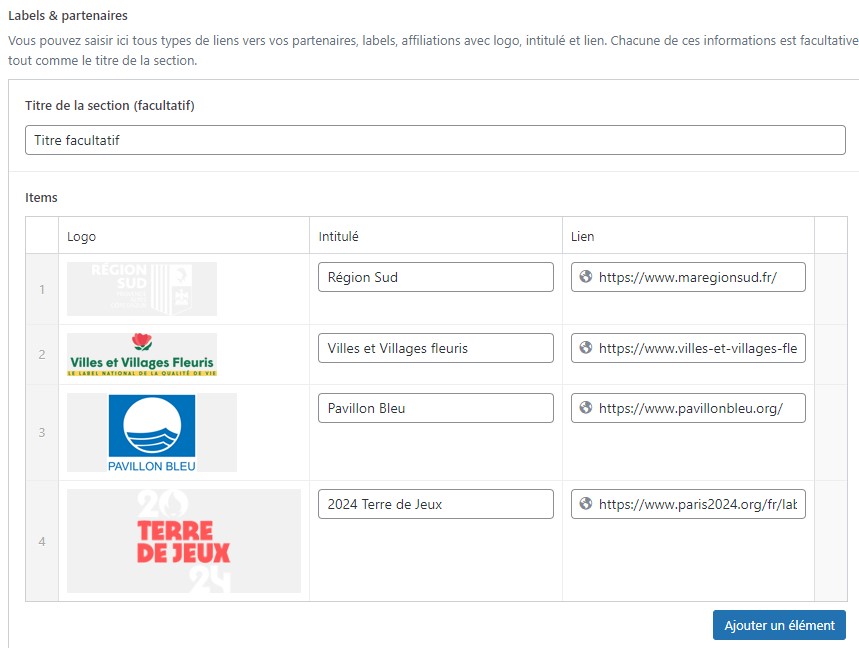
Labels & partenaires

Vous pouvez saisir ici tous types de liens vers vos partenaires, labels, affiliations avec logo, intitulé et lien. Chacune de ces informations est facultative, tout comme le titre de la section.

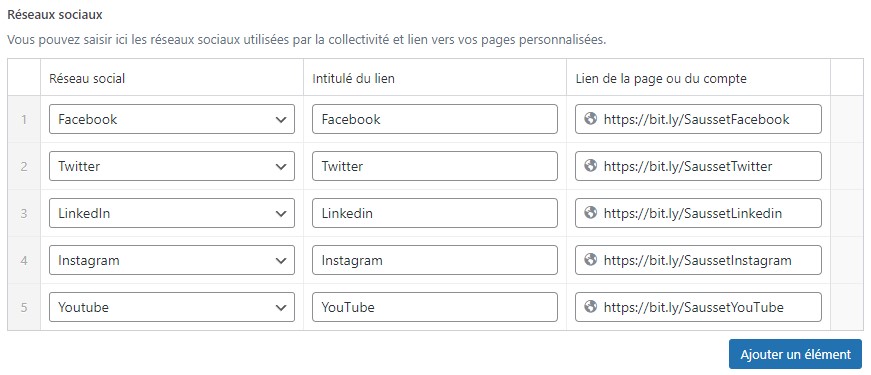
Réseaux sociaux

Vous pouvez saisir ici les réseaux sociaux utilisées par la collectivité et lien vers vos pages personnalisées.


Options de mise en page

Mise en page

Avant toute chose, il faut prendre en compte le fait que votre site internet dispose d’une mise en page flexible (ou « design responsive »). Celle-ci sera donc différente en fonction de certains critères.

En premier lieu, c’est la taille de l’écran utilisé par le visiteur qui va principalement déterminer la présentation de votre contenu. Entre ordinateur, tablette ou smartphone, les possibilités sont quasiment infinies.

Pour pouvoir s’adapter à cet impératif il convient donc de privilégier une  disposition la plus simple possible. Toute mise en page complexe risque de ne pas présenter un résultat satisfaisant, voire même indigeste.

Ainsi, les alignements centrés ou à droite sont prescrits (puisque par définition vous ne connaissez pas la largeur de l’écran qui sera utilisé), que se soit pour du texte ou des images. Nous vous recommandons donc de garder l’alignement à gauche proposé par défaut.

De même, n’utilisez jamais de tabulations pour aligner du texte ; le résultat sera catastrophique !

Tableaux

Les tableaux sont à éviter également (raison pour laquelle l’éditeur ne propose par d’outil dédié aux tableaux). En effet, un tableau multicolonnes ne pourra pas être affiché correctement sur un petit écran. Pour contourner cet écueil vous pouvez soit transformer votre tableau en paragraphes ou en liste, soit proposer votre tableau en téléchargement PDF.

Enrichissement du texte

L’éditeur propose plusieurs outils d’enrichissement (voir ici).

Couleur, police et taille des caractères sont définis automatiquement par les règles de styles qui ont été mises en place au moment de l’installation de votre site. Afin de conserver une unité de présentation, ces réglages ne peuvent être changés lors de l’édition de vos contenus.

Important : le gras et l’italique doivent être utilisés avec parcimonie. Un texte entièrement en gras ou en italique sera mal considéré par les moteurs de recherche.

Utilisation des intertitres

L’éditeur vous propose plusieurs niveaux d’intertitres (voir ici).

Ceux-ci doivent être utilisés dans l’ordre hiérarchiques (le niveau 2 avant le niveau 3) pour favoriser une bonne indexation par les moteurs de recherches. De même, un intertitre doit toujours être suivi d’au moins un paragraphe de texte.

Attention : n’utilisez jamais les styles d’intertitres pour du texte !

Modèles de page

Lors de l’édition de vos pages, plusieurs modèles peuvent vous être proposés : voir ici.

A noter : vos autres contenus (actualités, agendas…) disposent d’un modèle unique afin de conserver une unité de présentation.