Lorsque vous créez ou modifiez un contenu vous devrez utiliser les outils d’édition. Ces outils sont disponibles pour tous les types de contenus (pages, actualités, agendas…) hormis les contenus spécifiques comme les alertes infos.
Chaque section vous permet de modifier un contenu existant (en cliquant sur son titre) ou créer un nouveau contenu grâce au bouton « Ajouter ».

A-Le premier champ vous permet de saisir ou modifier le titre de votre contenu :

Note : le premier titre saisi défi le permalien du contenu qui sera utilisé comme URL

il est déconseillé de modifier le permaliens d’un contenu, même si le titre a été modifié ; en effet, cela risque d’avoir un impact sur votre référencement naturel. Par ailleurs, si des visiteurs ont enregistré l’URL d’un contenu, celle-ci ne sera plus valide.
B-Les boutons suivants servent à :
 intégrer une image, un fichier à télécharger, voire un média vidéo ou son (voir article « Intégrer un média, image, fichier, vidéo…« ).
 intégrer un formulaire dans votre contenu.
Note : vous ne pouvez créer ou éditer des formulaires que si vous disposez du module « Formulaires électroniques« .
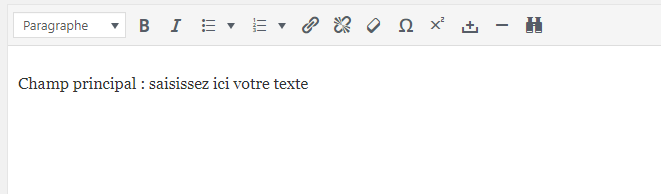
C-Les outils d’enrichissement du texte

1 permet de créer des intertitres dans votre texte. Note : il est recommandé d’utiliser les 2 niveau d’intertitre dans l’ordre logique.
2 met en gras le texte sélectionné
3 met en italique le sélectionné
4 création de listes à puces
5 création de listes numérotées
6 permet de créer un lien hypertexte sur le texte sélectionné
7 supprime un lien créer
8 permet e supprimer toute mise en forme du texte sélectionné
9 affiche une palette de caractère spéciaux
10 met le texte sélectionné en exposant
11 place un espace insécable
12 insérer une ligne horizontale dans votre contenu
13 outil de recherche et remplacement dans le contenu ouvert
Note : nous présentons ci-dessus la version actuelle de l’éditeur. Si vous n’avez pas la même version, votre éditeur sera vraisemblablement mis à jour prochainement.
D-Le champ principal permet de saisir le corps du contenu.
E-Le champ « Pièces jointes » vous permet de proposer des fichiers en téléchargement (voir aussi l’article Gestion des médias).
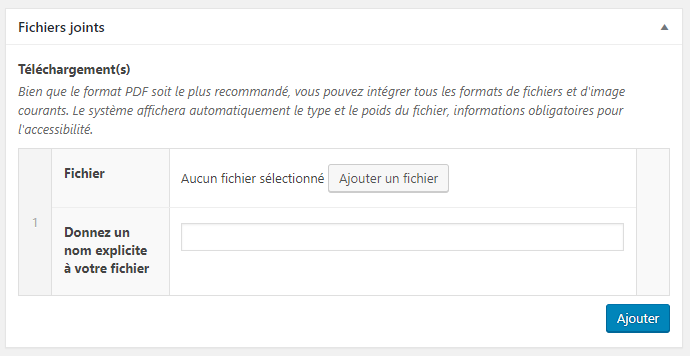
Note : le bouton « Ajouter » sert à insérer un autre fichier
F-Le bloc « Publier » situé en haut à droite offre des options d’édition :
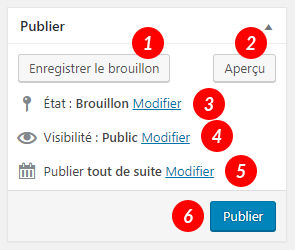
1 permet d’enregistrer le contenu en mode brouillon (conservé dans le back-office mais non affiché sur le site)
2 permet de prévisualiser le contenu en situation réelle (maintenant nommé « Prévisualiser »)
3 pour modifier l’état du contenu
4 pour modifier la visibilité du contenu
5 pour modifier la date de publication qui peut être programmée à une date ultérieure
6 bouton de publication (ou d’enregistrement des modifications).