Gestion des médias : chargement et classement

Pour enrichir vos contenus vous serez amené(e) à charger des images, des fichiers en téléchargement, voire des vidéos ou des enregistrement sonores.

Pour charger vos médias, 2 possibilités :

A-Dans la section « Médias »

Cette section constitue la bibliothèque des médias disponibles.
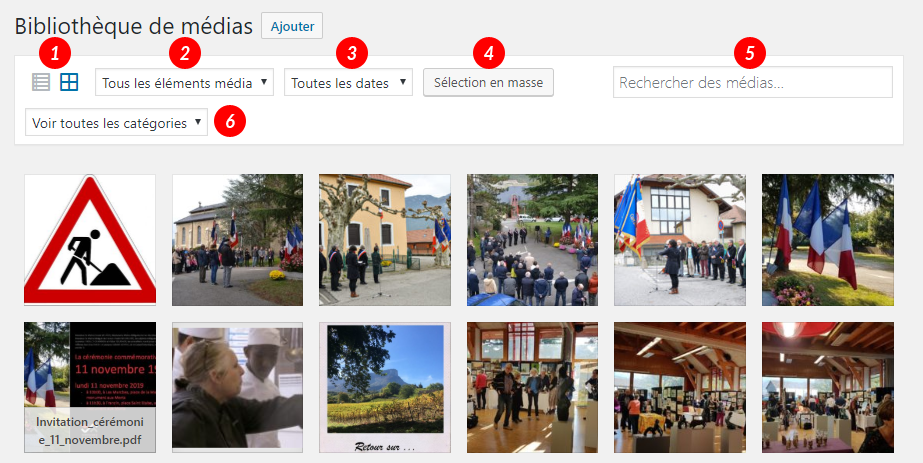
1 mode de présentation : liste ou grille
2 sélection par types
3 sélection par date de chargement
4 outils de sélection en masse (pour la vue « grille »)
5 recherche par mots clés (dans les titres et noms de fichiers)
6 sélection par catégories (voir ci-dessous)

Pour ajouter un élément, cliquez sur « Ajouter » puis sélectionnez sur votre ordinateur le fichier à charger.
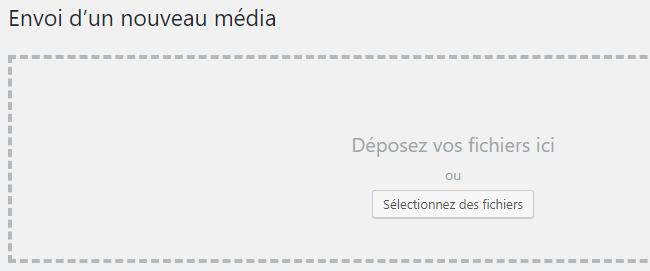
Une fois le chargement terminé, votre nouveau médias apparaît dans la bibliothèque.

Astuce : vous pouvez aussi faire une sélection de plusieurs fichiers et la faire glisser dans votre bibliothèque.

B-Pendant l’édition de contenus

Vous pouvez aussi charger des images lors de l’édition de vos contenus (pages, actus, agendas…). Pour cela, cliquez sur le bouton « Ajouter un média » situé sous le titre de votre contenu.

Vous accédez alors soit à la bibliothèque soit à l’onglet « Téléverser des fichiers » (voir chapitre A ci-dessus).

C-Catégorisation de vos médias

Pour effectuer des recherches plus précises dans votre bibliothèque, vous pouvez catégoriser vos médias (par exemple par thématiques).

Dans la section « Médias », allez dans la sous-section « Catégories ».
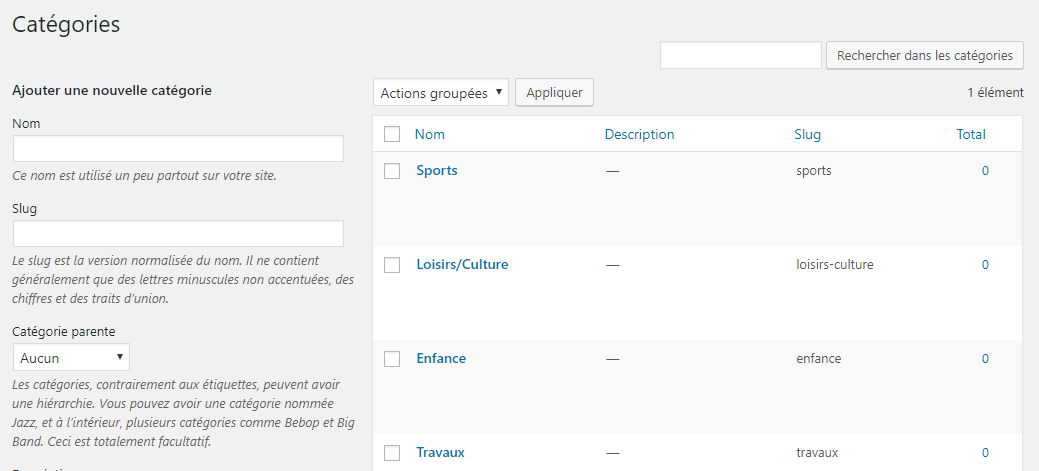
Cette sous-section vous permet de gérer les catégories de médias existantes et d’en créer de nouvelles.

Note : pour plus de clarté, évitez de créer une hiérarchie parents/enfants dans vos catégories.

Au chargement de vos nouveaux médias vous pouvez désormais leur associer une ou plusieurs catégories. Vous les retrouverez dans la liste déroulante « Voir toutes les catégories » proposée dans la bibliothèque.


Gestion des médias : intégrer les formats vidéo

Pour intégrer une vidéo dans un contenu (page, actualité, agenda…) vous disposez de deux solutions.

1) Via une plateforme vidéo (recommandé)

Les plateformes vidéo constituent un moyen simple et rapide de publier des vidéos mais aussi de les partager sur votre site. Elles présentent de plus l’avantage de fournir des niveaux élevés de bande passante utilisée pendant la lecture ; cela fait toute la différence si plusieurs personnes souhaitent visualiser une vidéo simultanément !

Une fois votre vidéo chargée sur la plateforme de votre choix, il suffit généralement de copier/coller l’URL (adresse web) de votre vidéo dans votre contenu WordPress pour afficher la vidéos sur votre site.

Astuce : si cette méthode ne fonctionne pas, recherchez sur la plateforme la fonction de partage, de diffusion ou d’intégration. Généralement elle vous donne des lignes de code ressemblant à ceci :

<iframe>votre-code-lecteur-video</iframe>

Copier et coller ce code dans votre contenu en mode « Texte ».

Note 1 : Si vous repérez une vidéo déjà chargée sur une plateforme, libre d’utilisation, ou pour laquelle vous avez obtenu le droit d’utilisation de la part du propriétaire de la vidéo, vous pouvez procéder de la même manière.

Note 2 : Certaines plateformes, en particulier les formules gratuites, présentent l’inconvénient d’intégrer des écrans publicitaires. A vous de bien choisir votre plateforme et la bonne formule.

Note 3 : Si vous avez prévu de créer un compte sur une plateforme d’hébergement vidéo pour votre propre usage, nous vous recommandons Daylimotion qui vous permettra facilement de respecter le RGPD.

2) Via la bibliothèque de médias si vous ne pouvez pas faire autrement

Vous pouvez intégrer une vidéo en procédant exactement comme pour une image.

Dans ce cas vous devrez exportez au préalable votre vidéo au format MP4 en choisissant une compression assez forte pour réduire le poids de votre fichier au maximum.

Note : si cette méthode parait simple, elle présente plusieurs inconvénients. Tout d’abord, vous risquez de rencontrer des difficulté pendant le chargement de la vidéo qui peut être long. Le poids de votre fichier doit donc être le plus réduit possible (préférez des vidéos courtes et évitez la haute définition). Ensuite, pendant la lecture, c’est la bande passante du serveur web qui sera utilisée, réduisant fortement les performances du site pour les autres visiteurs.

Gestion des médias : intégration d’un fichier à télécharger

A – Via le module Fichiers jointes

Il s’agit de la méthode la plus recommandée. Le module est situé sous le champs de saisie principal. Cliquez sur « Ajouter ».

1 Chargez un nouveau fichier (ou sélectionnez un fichier déjà chargé) dans la bibliothèque de médias.
2 Donnez un nom à votre fichier. Ce nom sera intégré au lien de téléchargement qui sera proposé. Il doit être le plus explicite et clair possible, pour éviter toute méprise.
3 Cliquez sur « Ajouter » si vous souhaitez proposer d’autres fichiers. Vous pouvez ajouter autant de fichiers que vous le désirez.

Vos fichiers seront proposés au téléchargement en bas de votre contenu (page, actualité, agenda…).

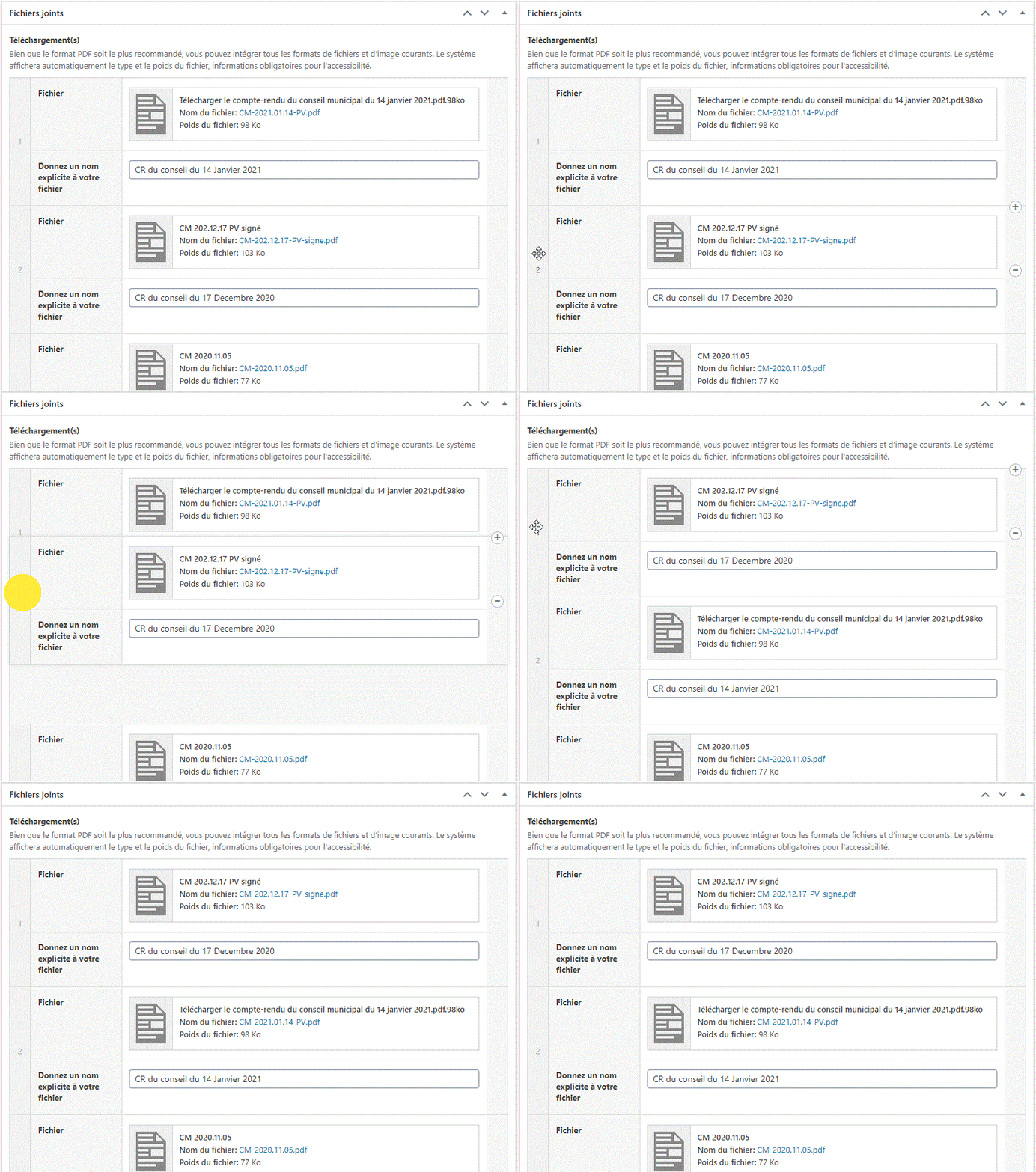
Si vous souhaitez organiser vos fichiers dans un ordre particulier vous pouvez le faire en les « attrapant » par le numéro situé devant chaque fichier :

Note : en utilisant cette méthode, le type et le poids de vos fichiers seront automatiquement affichée à la suite du lien de téléchargement. Ces informations sont en effet obligatoire pour l’accessibilité. Nous vous recommandons le format PDF pour vos fichiers à télécharger mais vous pouvez utiliser tous les formats standards.
Pour supprimer un fichier cliquez sur la pastille « – » qui apparaît à droite au survol du nom du fichier.

Attention : si vous avez cliqué sur « Ajouter » sans sélectionner de fichier, votre contenu risque de présenter un problème d’affichage. Dans ce cas, supprimez les ligne inutiles avec la pastille « -« .

B – Intégrer un téléchargement dans le corps du contenu

Vous pouvez aussi proposer des téléchargements dans le corps de votre contenu. Dans l’éditeur, positionnez votre curseur à l’endroit du texte où vous souhaitez intégrer votre image puis cliquez sur « Ajouter un média ».

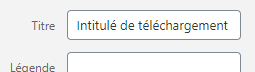
Chargez votre fichier comme vous le feriez pour une image. Lorsque le chargement du fichier est terminé, changez son titre de la façon suivante:
« Télécharger le Nom du document (TYPE – poids) »

sachant que le type doit correspondre au format du fichier (PDF, Doc, Exel… et le poids être exprimé en kilo ou méga-octets.

Validez avec le bouton « Insérer dans la publication ».


Gestion des médias : intégration d’une image

Dans l’éditeur de contenu, positionnez votre curseur à l’endroit du texte où vous souhaitez intégrer votre image.

Important : l’image doit être intégrée sur une ligne vide. En effet, la juxtaposition d’images et de texte n’est pas compatible avec l’affichage adaptatif et donnera des résultats disharmonieux et difficilement lisibles sur les appareils mobiles.

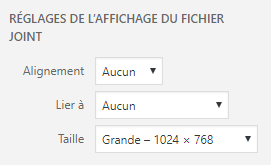
Avec le bouton « Ajouter un média », sélectionnez cliquez sur l’image que vous souhaitez insérer dans votre contenu. Dans la fenêtre obtenue, choisissez la taille souhaitée dans les réglages (en bas à droite).

Note : les tailles que vous pouvez utiliser : « Moyenne » (50% de la larguer utile sur desktop) et « Grande » (100% de la largeur utile).
Vérifiez que l’alignement de l’image est réglée sur « Aucun » ; les alignements spécifiques (« centré », « à droite/gauche ») ne sont pas compatibles avec l’affichage adaptatif et donnera des résultats disharmonieux et difficilement lisibles sur les appareils mobiles.
Par défaut, il est recommandé de ne lier l’image à « Aucun » sauf si vous souhaitez que l’image renvoie vers un lien. Dans ce cas, choisissez « Lien personnalisé » et copiez le lien cible. Nous vous recommandons de ne pas utiliser les autres options de lien.

Validez avec le bouton « Insérer dans la publication »

Votre image est affichée dans l’éditeur.