Que faire en cas de difficulté à vous connecter à l’espace administrateur ?

Les dispositions prise à l’automne 2024 pour sécuriser l’accès à l’espace administrateur peuvent, dans certains cas, rendre difficile votre connexion.

Voici quelques astuces pour contourner les problèmes que vous pouvez rencontrer :

  1. bien vérifier que vous utilisez la nouvelle adresse communiquée en novembre 2024,
  2. si vous obtenez malgré tout un message en anglais vous signifiant que vous n’avez pas l’autorisation d’accéder à la page, merci de faire un test dans une fenêtre privée.
  3. ou en utilisant un autre navigateur qu’habituellement.

Utiliser une fenêtre privée de votre navigateur

Pour naviguer sur internet tout en étant sûr de ne pas utiliser d’éléments conservés par votre navigateur (comme par exemple, une adresse URL récurrente ou une ancienne version de page) nous vous conseillons d’ouvrir une fenêtre en mode privé. Voici comment procéder dans les différents navigateurs.

Google Chrome

  • Lancez le navigateur.
  • Accéder au menu : Cliquez sur les trois points en haut à droite.
  • Sélectionner « Nouvelle fenêtre incognito » : Une nouvelle fenêtre s’ouvre avec un thème sombre.

Raccourci : Utilisez Ctrl + Maj + N (Windows) ou Cmd + Maj + N (Mac).

Microsoft Edge

  • Lancez le navigateur.
  • Accéder au menu : Cliquez sur les trois points en haut à droite.
  • Choisir « Nouvelle fenêtre InPrivate » : Une nouvelle fenêtre s’ouvre.

Raccourci : Utilisez Ctrl + Maj + P (Windows) ou Cmd + Maj + P (Mac).

Mozilla Firefox

  • Démarrez le navigateur.
  • Accéder au menu : Cliquez sur les trois lignes en haut à droite.
  • Choisir « Nouvelle fenêtre privée » : Une fenêtre de navigation privée s’ouvre.

Raccourci : Utilisez Ctrl + Maj + P (Windows) ou Cmd + Maj + P (Mac).

Apple Safari

  • Lancez le navigateur.
  • Accéder au menu : Cliquez sur le menu Safari en haut à gauche.
  • Choisir « Nouvelle fenêtre privée » : Une nouvelle fenêtre s’ouvre avec un thème sombre.

Raccourci : Utilisez Cmd + Maj + N.

Opera

  • Lancez le navigateur.
  • Accéder au menu : Cliquez sur le menu en haut à gauche.
  • Sélectionner « Nouvelle fenêtre privée » : Une nouvelle fenêtre s’ouvre.

Raccourci : Utilisez Ctrl + Maj + N (Windows) ou Cmd + Maj + N (Mac).

Vider le cache de votre navigateur

Lorsque vous accédez à un site Internet que vous visitez souvent, votre navigateur web conserve dans sa mémoire cache l’état des pages web que vous avez consultées précédemment. Si cela permet d’accélérer le chargement des pages et d’économiser de la bande passante, cela peut aussi vous empêcher de voir des modifications réalisées récemment : mise à jour des textes et images, modifications de présentation, corrections d’un bug d’affichage…

Si cela vous arrive, il existe un moyen de forcer le rechargement complet de vos pages à partir du serveur : il suffit de vider la mémoire cache de votre navigateur.

Pour cela il existe un raccourci clavier qui fonctionne avec les navigateurs les plus courants* :

Ctrl + maj + r

Ce raccourci peut être activé lorsque vous avez chargé une page sur laquelle vous supposez qu’une modification n’apparaît pas. Il provoquera un rechargement forcé.

Si cela ne fonctionne pas, allez dans les paramètres de votre navigateur et cherchez un intitulé ressemblant à « Effacer les données de navigation » et suppression des fichiers et images en cache.

Janvier 2021 : point sur les nouveautés

En ce début 2021, tour d’horizon des nouvelles fonctionnalités et améliorations récentes.

Aide en ligne

Mise en place progressivement depuis l’automne 2019, l’aide en ligne est désormais complète. Vous pouvez la consulter 24h/24 et 7j/7 grâce à l’accès direct présent dans votre espace d’administration Commu’net (voir copie d’écran ci-dessous). Ce véritable guide d’utilisation détaille point par point l’utilisation des modules fonctionnels installés sur votre site.

L’aide en ligne est régulièrement mise à jour ou complétée des nouvelles fonctionnalités déployées.

A noter que le menu vous permet également de contacter le support par mail. A réserver aux signalements de dysfonctionnement ou les demandes d’aide qui n’ont pas trouvé de réponse dans l’aide en ligne.

Documents en téléchargement

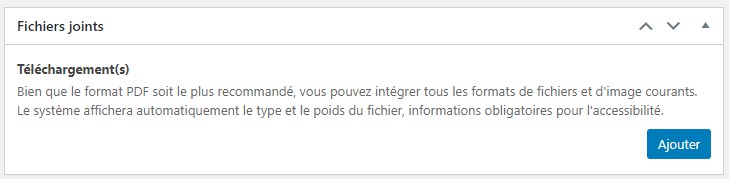
Nous avons amélioré et facilité la procédure permettant de proposer des document en téléchargement : chargez puis sélectionnez vos fichiers grâce à la fonction « Fichiers joints » désormais disponible sur les pages, actualités et agendas.

Les téléchargements seront affichés sous le texte de votre publication, automatiquement accompagnés du type et poids du fichier.

Bien entendu, vous pouvez toujours utiliser la procédure classique pour proposer des téléchargements au sein même de vos textes (dans ce cas n’oubliez pas de préciser type et poids de chaque fichier).

A noter que cette nouvelle fonction permet de proposer aussi des images en téléchargement, ce qui était plus complexe à réaliser auparavant.

Liens vers vos partenaires

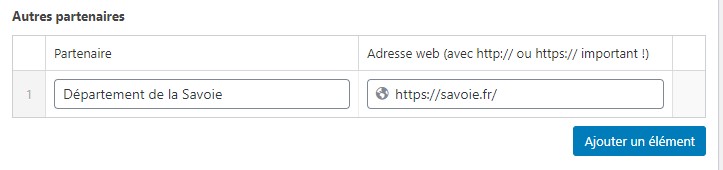
En plus du lien vers l’EPCI dont la commune est membre, vous pouvez désormais intégrer les liens vers les partenaires de la mairie (comme le Département, la Région…). Ces liens sont éditables via les options de la page d’accueil et seront affichés dans le pied de page.

Liens vers vos réseaux sociaux

Toujours dans les options de la page d’accueil, vous pouvez désormais déclarer vos espaces sur les réseaux sociaux, avec l’icône idoine. Les liens seront affichés dans le pied de page, sous le logo de la commune.

Des galeries partout sur votre site

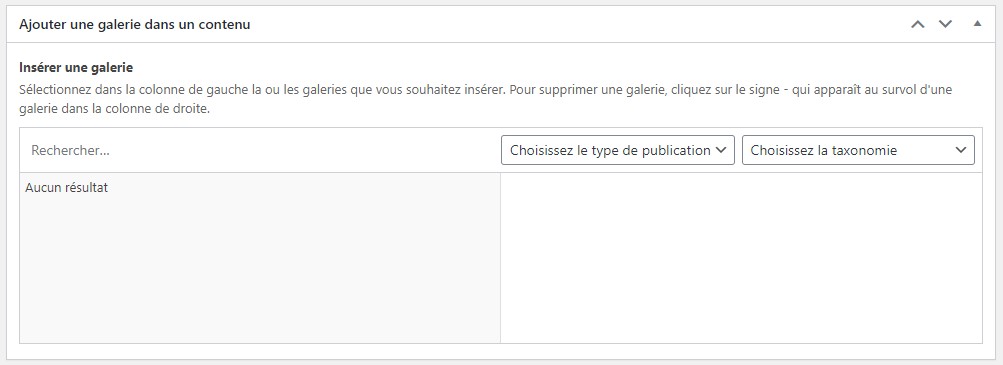
Si votre site dispose du module « Galeries » vous savez qu’il permet de créer de superbe diaporamas. Désormais vous pouvez attacher une ou plusieurs galeries à n’importe quelle page, actualité ou agenda. Une fonctionnalité très attendue pour illustrer superbement vos contenus.

Tout savoir pour intégrer des vidéos !

Intégrer une vidéo sur votre site est depuis longtemps une opération très facile ; encore faut-il suivre la bonne procédure. Nous avons rédigé un article spécial dans l’aide en ligne pour bien intégrer vos vidéos.

> Consulter l’article consacré aux vidéos

Options de page

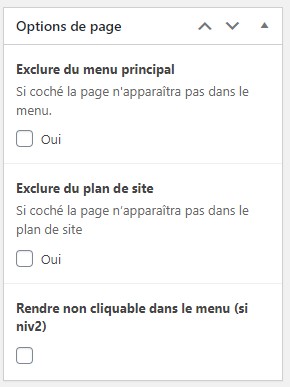
Les options de pages évoluent également : en plus de cacher la page dans le menu, vous pouvez désormais aussi la masquer dans le plan de site. Bref, de créer une page (presque) invisible*.

* Note : un site internet étant par définition un espace ouvert veuillez noter que cette fonctionnalité ne permet pas de garantir une confidentialité absolue.

Protection des pages fonctionnelles

Certaines pages de votre site sont dites « fonctionnelles » : soit elles interviennent dans l’organisation de votre arborescence (comme les pages rubriques) soit leur contenu est généré automatiquement. Nous avons amélioré la protection de ces pages afin d’éviter d’éventuels problèmes de fonctionnement.

Disparition de l’entrée « Médias »

Vous avez peut-être remarqué que l’entrée « Médias » qui recensait vos images, fichiers ou vidéos, a disparu du menu de l’espace d’administration. Cette décision a été prise à la suite de plusieurs fausses manœuvres. Des utilisateurs ont en effet supprimé par mégarde des fichiers et images utilisés sur le site. Pour éviter à l’avenir ce désagrément, nous avons opté pour ce choix. En effet, cette entrée n’est pas essentielle : l’import de médias peut être réalisé directement dans l’éditeur de contenu, grâce au bouton « Ajouter un média » :

IMPORTANT : pour supprimer un média d’une page, actualité ou autre contenu, c’est en modifiant celui-ci que vous devez le faire, et non en supprimant définitivement un élément de la bibliothèque de médias ce qui peut avoir des conséquences fâcheuses.

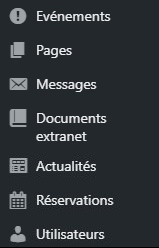
Disparition de l’entrée « Utilisateurs »

La suppression d’utilisateurs pouvant entraîner des suppressions de données par erreur, nous avons également décidé de supprimer cette entrée, peu utilisée au quotidien. L’ajout ou la suppression d’utilisateurs, devra désormais être demandée par mail à : support@atelier-111.fr

A noter : l’édition de votre profil reste bien entendu possible via le menu situé en haut à droite de l’espace d’administration :

Nouvelles mentions légales

En plus des mentions légales générales et de la politique de confidentialité, de nouvelles mentions sont désormais obligatoires.  Elles seront très prochainement intégrées dans la page « Accessibilité » qui a fait son apparition dans le pied de page de votre site.


Avec ces améliorations, toute l’équipe vous souhaite un excellent usage de votre site Commu’net !

Créer et gérer les comptes mail rattachés à un domaine

Si vous avez choisi de confier la gestion de votre domaine à l’Atelier-111, vous aurez peut-être besoin de créer des comptes mail.

Sauf exception, tout domaine géré par notre équipe peut disposer de 5 boîtes mail d’une capacité maximum de 5 Go.

Pour créer vos comptes mail, vous devez disposer d’un compte client OVH (gratuit). Si vous n’en disposez pas, vous pouvez en faire la demande sur cette page. Vous devrez ensuite envoyer votre identifiant client (se terminant par -ovh) et votre demande d’accès à la gestion des comptes mail à support@atelier-111.fr.

Lorsque l’autorisation de gestion est accordée :

  1. connectez-vous à votre manager d’OVH,
  2. allez sur l’onglet « Web Cloud »,
  3. dans le menu de gauche, allez sur la section « Emails »,
  4. dans la liste qui apparaît, sélectionnez le domaine concerné,
  5. cliquez sur le sous-onglet « Emails ».

Pour créer un nouveau compte mail cliquez sur « Créer une adresse E-mail » puis suivez la procédure.

Pour modifier ou supprimer un compte existant, dans la liste des comptes existant cliquez sur l’icône située à droite en face du compte à modifier :

Dans le même écran vous pouvez également gérer vos redirections (redirections de mail d’une adresse vers une autre) et vos répondeurs (réponses automatiques).

Et après ?

Une fois vos adresses crées comment faire pour envoyer des emails ou consulter les emails reçus ? Deux solutions :

  • utiliser le webmail d’OVH ici : https://www.ovhcloud.com/fr/mail/
  • paramétrer un logiciel spécifique (plusieurs sont disponibles, comme Thunderbird ou Outlook) : en général, il suffit de demander à créer un nouveau compte email sur votre logiciel, d’entrer l’adresse mail et le mot de passe. Le logiciel trouvera les paramètres tout seul.

Si vous avez besoin d’aide supplémentaire, vous pouvez consulter les tutoriels proposés par OVH ici, ou envoyer une demande à support@atelier-111.fr


Documents Extranet

Ce module permet de créer des documents de travail pour les utilisateurs de l’extranet. Chaque document peut contenir du texte, des liens, des images, des vidéos et des fichiers à télécharger.

Pour créer un document cliquez sur « Ajouter » puis suivez les consignes relatives à l’enrichissement des contenus et celles relatives à la gestion des médias.

Avant de publier le document, pensez à l’associer à au moins un dossier :

Créer un dossier

Les documents doivent impérativement être associés à un ou plusieurs dossiers pour être visibles par les groupes destinataires ; vous devez donc créer des dossiers avant de créer des documents (dans l’idéal, au moins un dossier pour chaque groupe d’utilisateurs).

Pour créer un dossier :

  • allez dans Documents/Dossiers,
  • donnez un nom à votre nouveau dossier (le slug sera créé automatiquement),
  • saisissez une description (facultatif),
  • validez avec le bouton « Ajouter un dossier ».

Option du module

Cette case autorise l’envoi automatique d’une alerte mail à tous les utilisateurs d’un groupe associé à un nouveau document.

Réservations Extranet

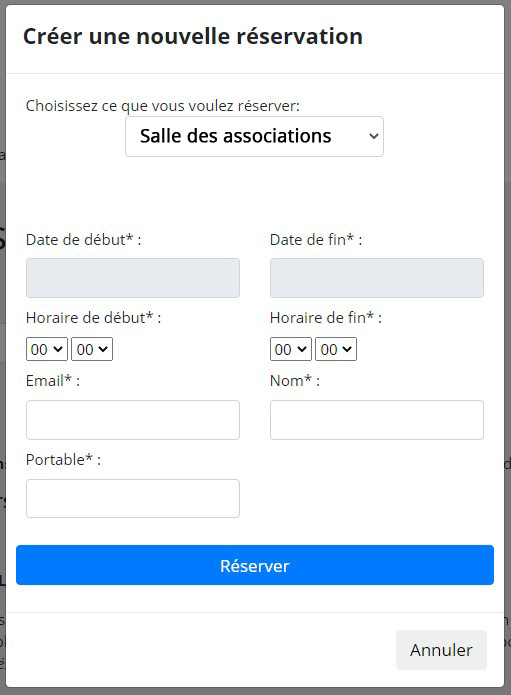
Ce module permet de créer des réservations et/ou de gérer les demandes de réservations de salles ou de matériel.

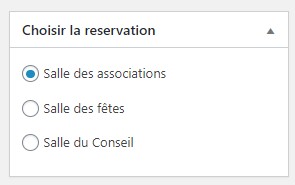
Pour créer une réservation, aller dans le module, faîtes « Ajouter » puis donner un nom, une description (facultative), choisissez les dates et heures et l’objet de la réservation.

N’oubliez pas de valider en publiant la réservation ce qui bloquera la plage horaire pour l’objet réservé.

Pour gérer, accepter ou refuser une demande de réservation, allez dans « Réservations » puis ouvrez la réservation concernée. Validez ou refusez la réservation :

Important : ce choix va envoyer une réponse au demandeur. Pour valider définitivement la réservation, n’oubliez pas de la publier.

Création des objets

Les objets sont des salles ou du matériel proposés à la réservation. Pour créer un nouvel objet :

  • cliquez sur « Objets »,
  • Saisissez un nom (le slug sera créé automatiquement),
  • Saisissez une description (facultatif),
  • Validez avec le bouton « Ajouter un objet ».

L’objet est maintenant proposé à la réservation.

Réglages des options

Le module propose plusieurs options :

Les adresses saisies dans ce champ recevront une alerte à chaque demande formulée par un utilisateur.

Ces cases permettent de personnaliser le formulaire de demande de réservation.

Cochez cette case si vous souhaitez que les demandes des utilisateurs soient acceptées automatiquement sans validation.


RGPD et formulaires

Si vous proposez des formulaires électroniques sur votre site avec le module « Formulaires » de Gravity Forms, votre site enregistre des données personnelles. A ce titre, le RGPD vous impose plusieurs obligations.

1) Recueillir le consentement

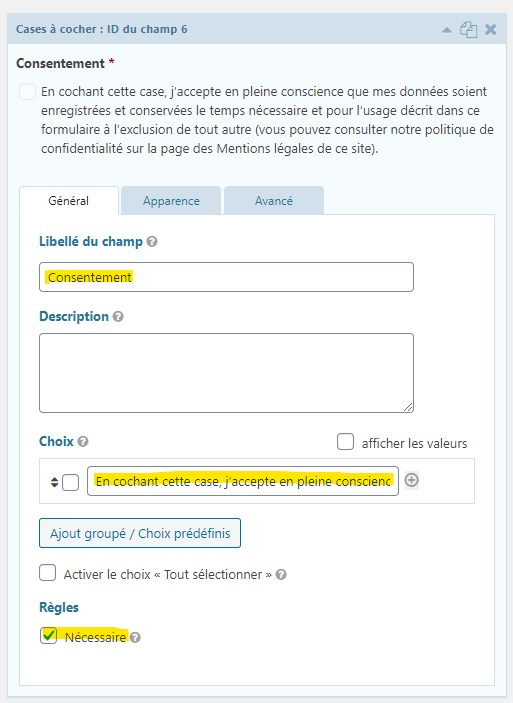
Pour chaque formulaire créé vous devez recueillir le consentement explicite des visiteurs avant d’enregistrer toute données personnelle.

Pour ce faire, incluez à la fin de chaque formulaire une case à cocher unique et obligatoire, comportant un texte similaire à celui-ci (vous pouvez faire un copier-coller) :

« En cochant cette case, j’accepte en pleine conscience que mes données soient enregistrées et conservées le temps nécessaire et pour l’usage décrit dans ce formulaire à l’exclusion de tout autre (vous pouvez consulter notre politique de confidentialité sur la page des Mentions légales de ce site). »

Astuce : vous pouvez donner le titre « Consentement ».

N’oubliez pas de valider vos modifications.

2) Ne demandez que les données dont vous avez besoin pour le service proposé

Le RGPD impose de n’enregistrer que les données strictement nécessaires pour l’exécution du service proposé.

Par exemple, pour l’inscription à une newsletter seule une adresse email est nécessaire. Vous devez donc vous abstenir de demander le nom, le prénom ou l’adresse postale de la personne.

3) N’utilisez pas le reCapcha proposé dans l’éditeur de formulaire

reCapcha est un service proposé par l’entreprise Google et à ce titre a été épinglé par la CNIL pour non-respect du RGPD. Si vous avez une problématique de spam sur vos formulaires, nous vous recommandons de suivre ces consignes pour créer un filtre anti-robot simple et efficace.

4) Répondre aux demandes d’accès, modifications ou suppression de données personnelles

En tant qu’éditeur du site et détenteur de données personnelles récoltées via vos formulaires, vous devez répondre favorablement à toute demande d’accès, modifications ou suppression de données.

En cas de demande :

Etape 1 – Dans la mesure du possible, procédez à la vérification de l’identité du demandeur (demande en présentiel) puis demander l’adresse email exacte attachée aux données que le demandeur suppose être détenues.


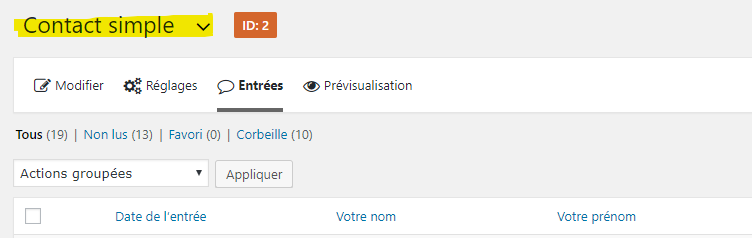
La sous-section « Entrées » vous donne accès aux entrées de chaque formulaire. Pour changer de formulaire, utilisez le menu déroulant en haut à gauche.

Etape 2 – Allez dans votre module « Formulaires » et dans la sous-section « Entrées » de chaque formulaire. Faites une recherche (moteur à droite) avec l’adresse fournie. Repérez les entrées correspondantes.

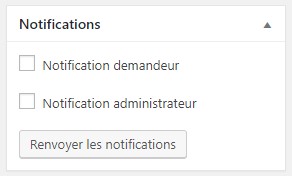
Etape 3 – Pour une demande d’accès : ouvrez les entrées trouvées, et demandez à renvoyer la notification demandeur (bloc à droite).

Pour une demande de rectification : faites les modifications demandées, enregistrez et procédez au renvoi de la notification demandeur.

Pour une demande de suppression : supprimez les entrées correspondant à l’adresse email puis avertissez-en le demandeur.

Remarque : dans le cadre de vos obligations RGPD, les entrées sont automatiquement supprimées au-delà d’un délai (généralement 90 jours, sauf configuration particulière). Vous n’avez donc pas besoin de supprimer les entrées en dehors des demandes.

Créer une campagne SMS

Le module « Alertes SMS » permet :

  • à vos visiteurs de s’abonner aux alertes via un formulaire d’inscription proposé sur votre site,
  • à vos administrateurs de créer des campagnes (ou envoi) SMS.

Envoyer une alerte SMS

1) Connectez-vous à votre compte Brevo (https://account-app.brevo.com/account/login) grâce aux identifiants que vous avez validé lors de la création de votre compte (si vous n’avez pas validé de compte merci de nous contacter à support@atelier-111.fr).

A noter : le service Brevo est un espace partagé entre plusieurs clients.

Dans la barre de gauche, allez sur l’onglet « Campagnes » puis sur « SMS ».

2) Cliquez sur le bouton « Créer une campagne SMS » (bouton noir à droite). Dans le formulaire obtenu saisissez un nom pour votre campagne en précisant le nom de votre collectivités pour pouvoir retrouver facilement votre campagne dans la liste :

Dans le champ suivant saisissez un nom d’expéditeur (note : vous ne pouvez pas saisir d’espace ni de caractères spéciaux et ne devez pas dépasser 11 caractères) :

Enfin, saisissez le texte de votre message dans le dernier champ :

Important : conservez impérativement à la fin de votre message la mentions STOP au [STOP_CODE] qui est obligatoire en France et qui permettra à vos destinataires de se désinscrire s’ils le souhaitent.

Notes :

  • Vous ne pouvez saisir que 160 caractères par messages.
  • Les SMS étant anonymes, pensez à préciser dans le texte votre collectivité sinon vos destinataires ne sauront pas qui leur écrit.
  • Ignorez les réglages « Gérer la conformité pour les États-Unis » et « Envoyer par lot ».
  • Vous pouvez envoyer un SMS de test mais il sera décompté de votre crédit.

3) Cliquez sur le bouton « Prochaine étape » (bouton en haut à droite).

Dans la liste affichée cochez celle qui correspond à vos abonnés.

Cliquez sur le bouton « Prochaine étape ». Vous obtiendrez un récapitulatif de votre message.

Si besoin revenez à l’étape nécessitant une correction.

4) Si tout est ok, cliquez sur « Programmer » (bouton en haut à droite).

Dans l’écran suivant choisissez entre l’envoi immédiat ou programmé puis validez.

Note : apprès envoi vous pouvez consulter les statistiques de délivrabilité de vos campagnes. Cliquez sur « Campagnes » > « SMS » puis sur « Rapport », sous le nom de votre campagne.

Edition des fiches (annuaire basique)

Le module Annuaire vous permet de présenter les acteurs ou partenaires de votre collectivité (associations, commerces, entreprises…) en consacrant à chacun une fiche descriptive.

A. Edition des fiches annuaire

Dans le module « Annuaire » vous pouvez :

  • modifier une fiche existante,
  • créer de nouvelles fiches.

Titre : le nom de la structure

Champ principal : description de la structure, horaires, adresse…

Catégorie : classification de la structure (associations, commerces, entreprises…).

B. Intégration de l’annuaire dans l’arborescence

Pour intégrer l’ensemble de l’annuaire dans l’arborescence du site :

  • créez une page avec un titre explicite (ex: « Annuaire »)
  • placez-la dans la rubrique souhaitée,
  • intégrer dans le champ principal le short-code suivant avec les crochets :
    [webco contenu= »annuaire » cat= » » term= » »]

Pour intégrer une catégorie de l’annuaire :

  • créez une page avec un titre explicite (ex: « Annuaire des associations »)
  • placez-la dans la rubrique souhaitée,
  • intégrer dans le champ principal le short-code suivant avec les crochets :
    [webco contenu= »annuaire » cat= »ma-categorie » term= » »]

Note : si votre catégorie comporte des accents, n’utilisez que des caractères non-accentués et remplacez les espaces par des tirets.

Ces shorts-codes appellent les contenus de type Annuaire.

Gestion des pages

Position dans l’arborescence

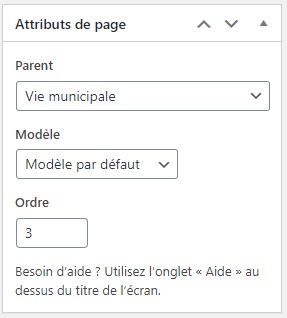
Lorsque vous créez une page vous devez en premier lieu définir sa position dans votre arborescence à l’aide du bloc « Attributs de page », en choisissant une page parente :

Notes :

  1. il est possible que vous ne puissiez pas éditer la page tant que vous n’avez pas défini cette position.
  2. Toute page conservée en niveau 1 (sans page parente) est considérée comme rubrique et son contenu n’est pas éditable (ou, selon les cas, ignoré).
  3. Les rubriques ne sont affichées dans le menu qu’à partir du moment où elles possèdent au moins une page fille.
  4. Dans le même bloc, vous pouvez également choisir le modèle qui sera appliqué à la page. Au minimum : modèle avec sidebar (modèle standard), modèle pleine page. Selon les cas vous pouvez avoir d’autres modèles au choix.
  5. Ne tenez pas compte du paramètre « Ordre ». Pour organiser vos pages, voir ci-dessous, section « Ordre des pages ».
  6. Sur Commu’net : les pages de niveau 3 et au-delà ne sont jamais affichées dans le menu pour éviter les surcharges. Si vous souhaitez créer des pages de niveau 3 (ou supérieur) pensez à créer des liens vers ces pages pour que vos visiteurs puissent y accéder. Vous pouvez aussi créer un sommaire automatique des pages enfants en intégrant dans le contenu de la page-mère le short-code suivant (avec les crochets) :
    [webco contenu="page_enfant"]
  7. Sur Web collectivités : selon les options choisies au moment de la conception votre menu peut éventuellement afficher le niveau 3. Dans ce cas, les niveaux 4 et supérieurs ne sont pas affichés. Vous devez créer des liens vers ces pages pour que vos visiteurs puissent y accéder. Vous pouvez aussi créer un sommaire automatique des pages enfants en intégrant dans le contenu de la page-mère le short-code suivant (avec les crochets) :
    [webco contenu="page_enfant"

    Ce code peut être intégré avant, après ou au milieu d’un texte.

    Modèle de page

Le bloc « Attributs de page » peut vous proposer différents modèle (ou gabarits) de page, notamment :

  • « Modèle avec sidebar » (identique au modèle par défaut) : à privilégier pour la majorité de vos pages,
  • « Modèle pleine page » (sans sidebar) : permet d’utiliser toute la largeur utile de la page.

Gestion des options/exclusion de page

Le bloc ‘Options de la page » défini le comportement de la page.

  • « Exclure du menu principal » permet de cacher la page dans le menu,
  • « Exclure du plan de site » permet de cacher la page dans le plan de site,
  • « Rendre non cliquable dans le menu » (sur certains sites Web collectivités) permet de structurer le menu avec des sous-rubriques qui ne comporteraient pas de contenu. Dans ce cas n’oubliez pas de créer des pages de niveau 3.

Ordre des pages

L’ordre des pages se fait directement dans la liste des pages, par glissé/déposé :

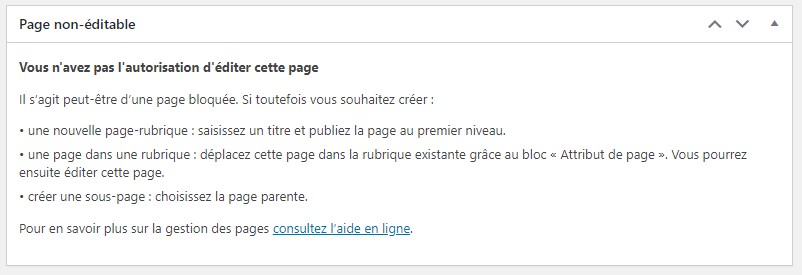
Contenu non modifiable

Si un message vous informe que le contenu de la page ne peut pas être modifié, plusieurs raisons sont possibles :

1. Vous venez de la créer car vous souhaitez compléter le menu

  • Pour créer une rubrique : publiez cette page sans page parent, avec un titre court de préférence. Cette page sera considérée comme rubrique et aucun contenu ne pourra être saisi.
  • Pour créer une page ou une sous-page : choisissez la rubrique parente ou la page parente dans l’arborescence via le bloc « Attributs de page ».

2. Vous vouliez modifier le contenu d’une page existante

  • a. Cette page est composée automatiquement par un type de contenu (comme les actualités ou les fiches élus). Dans ce cas nous vous invitons à vous rendre dans la section correspondante.
  • b. Le contenu de la page est sensible et peut être modifié que par un super administrateur. Nous vous invitons à nous contacter à support@atelier-111.fr

Important : Dans le 2eme cas vous ne devez modifier aucun paramètre sous peine de dysfonctionnement du site ! De même, ne supprimez pas la page, même si elle est enregistrée en mode brouillon.

3. Vous disposez d’un contrat Commu’net avec un pack Mini dont le nombre de pages est limité. Pour modifier votre quota nous vous invitons à nous contacter à support@atelier-111.fr

Notes générales à propos des pages :

  1. L’adresse de la page (URL ou permalien) sera composée automatiquement à partir du titre de celle-ci (exemple : titre = Ma belle page, adresse = www.monsite.fr/ma-belle-page/). Réfléchissez donc bien à votre titre avant de le saisir et, dans la mesure du possible, ne le changez pas afin de garder une cohérence entre titre et adresse (la modification du titre ne change pas le permalien de la page).
  2. Pour la même raison, ne réutilisez jamais une page existante pour la réaffecter à un sujet nouveau. Dans ce type de cas, mettez l’ancienne page à la corbeille et créez une nouvelle page.
  3. Evitez de changer le permalien d’une page existante : vos utilisateurs et les moteurs de recherche ont peut-être enregistré son URL ; en cas de modification ils ne retrouveront plus la page.
  4. Si vous trouvez un [code entre crochets] dans une page, ne le modifiez pas et ne le supprimez pas ! Les short-codes sont indispensables pour le bon fonctionnement de votre site. Si besoin, vous pouvez toutefois intégrer du texte ou des images avant et après un short-code.

Gestion de la page d’accueil Web Collectivités

La page d’accueil vous permet de gérer différentes zones et informations. Vous y accédez dans la section « Pages ».

Note : selon les options choisies, votre page d’accueil peut présenter plus ou moins de fonctionnalités.

Bouton du header

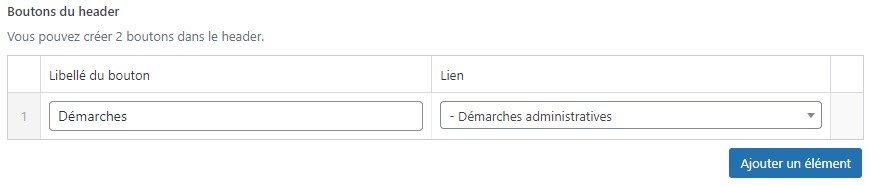
Vous pouvez créer deux boutons dans la zone droite du logo. Saisissez un intitulé court de préférence et sélectionnez une cible. Seules les pages sont éligibles aux boutons.

Images d’ambiance

Vous pouvez intégrer ici les images qui défileront dans le diaporama présent sur chaque page. Le diaporama est limité à 10 images. Respectez bien les consignes de taille.

Accès rapides

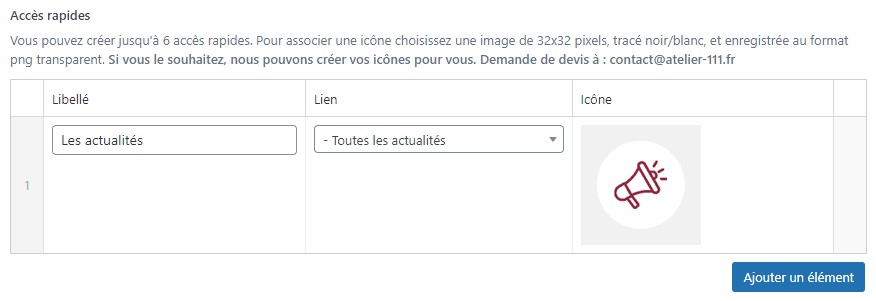
Dans ce module vous pouvez créer jusqu’à 6 accès rapides avec intitulé, lien et icône. Seules les pages sont éligibles aux accès rapides.

Adresse, Horaires

Ces champs vous permettent de publier les coordonnées et horaires d’ouverture de la mairie. Ces informations s’affichent dans le pied de page du site.

Liens du footer

Vous pouvez définir ici les liens que vous souhaitez voir figurer dans la zone droite du footer. Attention ! certains liens sont obligatoires et ont déjà été intégrés ; ne les supprimez pas !

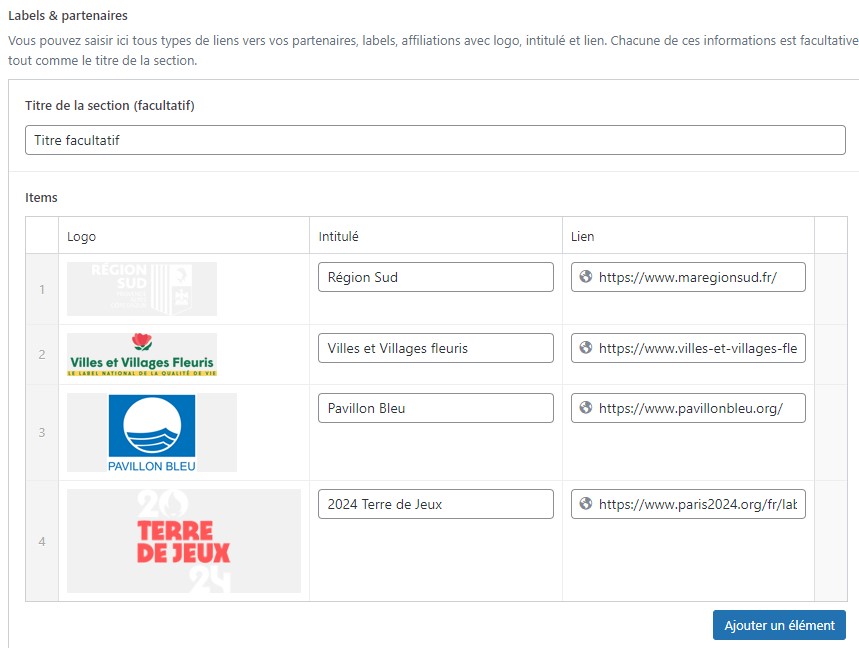
Labels & partenaires

Vous pouvez saisir ici tous types de liens vers vos partenaires, labels, affiliations avec logo, intitulé et lien. Chacune de ces informations est facultative, tout comme le titre de la section.

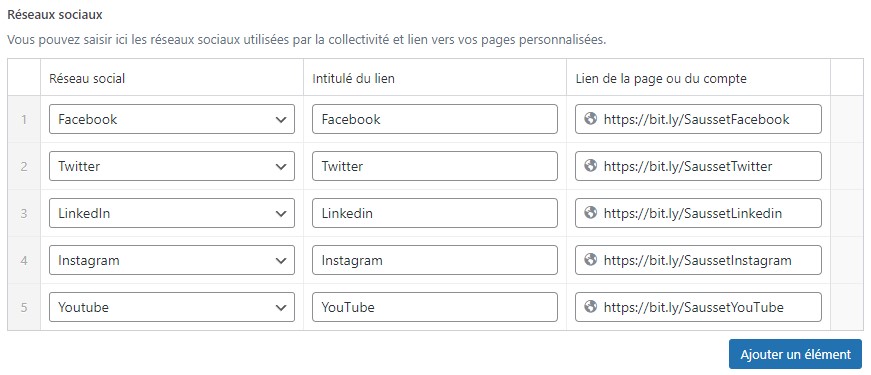
Réseaux sociaux

Vous pouvez saisir ici les réseaux sociaux utilisées par la collectivité et lien vers vos pages personnalisées.


Gestion de la page d’accueil Commu’net

La page d’accueil vous permet de gérer différentes zones et informations. Vous y accédez dans la section « Pages ».

Note : selon les options choisies, votre page d’accueil peut présenter plus ou moins de fonctionnalités.

Edito : titre, texte et vignette

Cet espace permet de publier un éditorial avec un titre et une image vignette. L’ensemble ne s’affiche sur la page d’accueil qu’à la condition qu’un texte soit saisi dans le champ « Edito ».

Note : l’espace édito remplace l’ancien « Mot du maire » depuis février 2023.

Images d’ambiance

Selon votre configuration, vous pouvez définir ici de 1 à 10 images d’ambiance. Respectez bien les consignes de taille.

Adresse, Horaires, EPCI

Ces champs vous permettent de publier les coordonnées et horaires d’ouverture de la mairie, ainsi que votre EPCI. Ces informations s’affichent dans le pied de page du site.

Lien contacter la mairie

Cette liste déroulante permet de sélectionner la page cible du lien « Contacter la maire »situé généralement dans le pied de page.

Acces direct

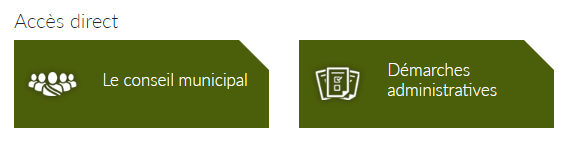
Ces menus permettent de sélectionner 2 pages cibles pour les boutons d’accès directs, présents sur la home (selon configuration).

Exemple sur les sites Commu’net :

Notifications des commentaires

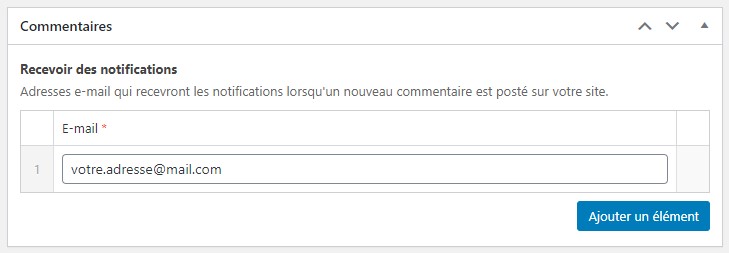
Si vous avez opté pour le module « Commentaires », des alertes mails peuvent vous être envoyées à chaque proposition. Pour spécifier les adresses emails destinataires des notifications, saisissez-les dans le bloc « Commentaires » :

Notes : si vous ne saisissez rien dans ce champs vous ne pourrez pas recevoir de notification.

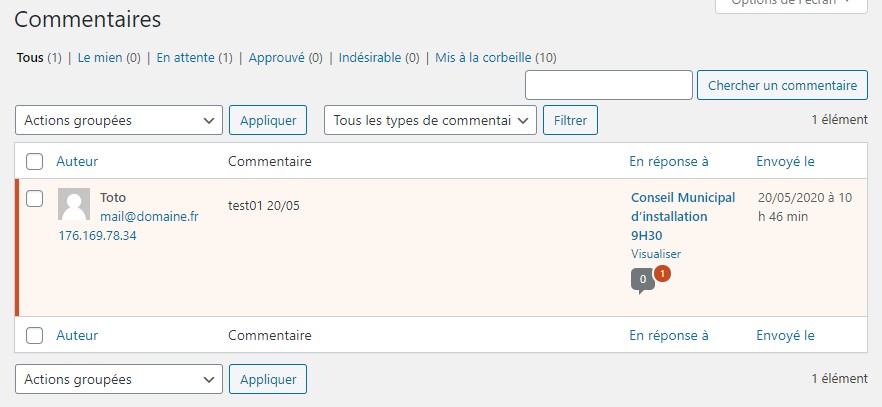
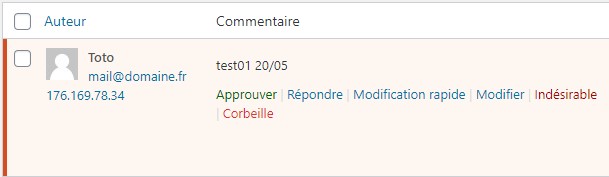
Pour gérer les commentaires, consulter cet article.

Note : pour chaque élément répétable, le fait d’ajouter un élément vide, ou de laisser un élément vide, pertube le fonctionnement de la home. Veuillez à supprimer les lignes superflues avant mise à jour :

Pour supprimer une ligne : survolez avec la souris et cliquer sur le signe – qui apparaît dans la colonne de gauche.

Publier une actualité

Pour publier une nouvelle actualité, allez dans la section « Actualité » et cliquez sur « Ajouter »

Comme les pages, les actualités disposent d’un titre, d’un contenu (texte, images et/ou autre contenu) et peuvent disposer de fichiers joints.

Vous disposez également des mêmes options de publication :

Il est conseillé d’associer au moins une rubrique à votre actualité.

Cela permettra aux visiteurs de filtrer les actualités par thématiques, ce qui est utile lorsque les actualités abondent.

Note : Vous pouvez créer vos rubriques à la volée, avec la fonction « + Ajouter une rubrique » ou à l’avance via le sous-menu « Rubriques »

Les actualités sont organisées par ordre antéchronologique (les plus récentes en tête, les plus anciennes en queue), de façon à constituer un archivage naturel. Sauf cas particulier, nous vous conseillons de conserver les actualités en ligne indéfiniment. Cela permet aux visiteurs de remonter dans les archives et aura une effet bénéfique sur le référencement de votre site par les moteurs de recherche.

Enfin, vous pouvez associer une vignette à votre actualité grâce au bloc « Image mise en avant » et le lien « Définir l’image mise en avant ». Cette vignette sera utilisée en page d’accueil et dans les listes d’actualités.

Note 1 : si vous ne disposez pas de vignette, votre site est certainement prévu pour en afficher une par défaut.

Note 2 : les vignettes sont automatiquement recadrées au format prévu. Evitez d’utiliser des affiches ou visuel comportant du texte en vignette car celui-ci sera très certainement coupé.

Publier un événement

Pour publier un nouvel événement, allez dans la section « Agenda » et cliquez sur « Ajouter »

Comme les pages, les agendas disposent d’un titre, d’un contenu (texte, images et/ou autre contenu) et peuvent disposer de fichiers joints.

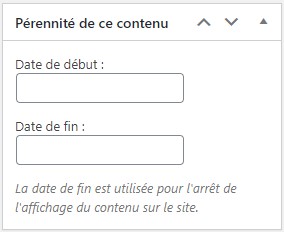
Précisez dans le bloc « Pérennité de ce contenu » les dates de début et de fin de votre événement :

Note 1 : si votre événement ne dure qu’un jour, saisissez la même date en début et fin.
Note 2 : la saisie des dates est impérative pour afficher l’événement sur le site !
Note 3 : n’oubliez pas de préciser l’heure et le lien de votre événement (et toute information utile) dans le descriptif !

Les dates de début et de fin sont affichées au-dessus ou à côté du titre de l’évènement. De plus, sont automatiquement affichés les prochains événements par rapport à la date de consultation. Les événements dont le date de fin est dépassés sont dépubliés. Ils sont toutefois conservés dans votre espace d’administration ce qui vous permet de republier les événements récurrents en changeant les dates.

Les gandas disposent des mêmes options de publication que les pages :

Il est conseillé d’associer au moins une rubrique à votre agenda.

Cela permettra aux visiteurs de filtrer les événements par thématiques.

Note : Vous pouvez créer vos rubriques à la volée, avec la fonction « + Ajouter une rubrique » ou à l’avance via le sous-menu « Thématiques ».


Gestion des médias : chargement et classement

Pour enrichir vos contenus vous serez amené(e) à charger des images, des fichiers en téléchargement, voire des vidéos ou des enregistrement sonores.

Pour charger vos médias, 2 possibilités :

A-Dans la section « Médias »

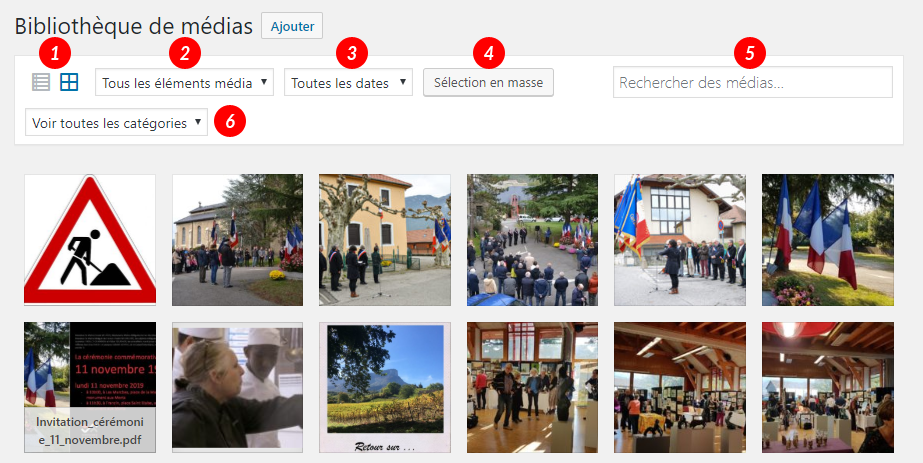
Cette section constitue la bibliothèque des médias disponibles.

1 mode de présentation : liste ou grille
2 sélection par types
3 sélection par date de chargement
4 outils de sélection en masse (pour la vue « grille »)
5 recherche par mots clés (dans les titres et noms de fichiers)
6 sélection par catégories (voir ci-dessous)

Pour ajouter un élément, cliquez sur « Ajouter » puis sélectionnez sur votre ordinateur le fichier à charger.

Une fois le chargement terminé, votre nouveau médias apparaît dans la bibliothèque.

Astuce : vous pouvez aussi faire une sélection de plusieurs fichiers et la faire glisser dans votre bibliothèque.

B-Pendant l’édition de contenus

Vous pouvez aussi charger des images lors de l’édition de vos contenus (pages, actus, agendas…). Pour cela, cliquez sur le bouton « Ajouter un média » situé sous le titre de votre contenu.

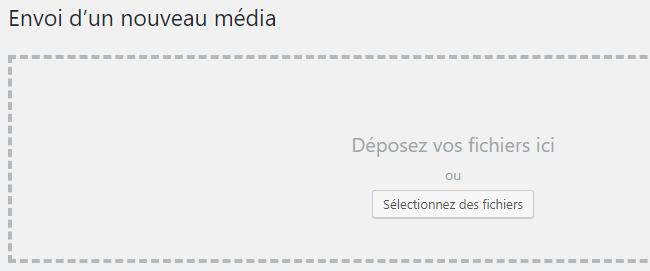
Vous accédez alors soit à la bibliothèque soit à l’onglet « Téléverser des fichiers » (voir chapitre A ci-dessus).

C-Catégorisation de vos médias

Pour effectuer des recherches plus précises dans votre bibliothèque, vous pouvez catégoriser vos médias (par exemple par thématiques).

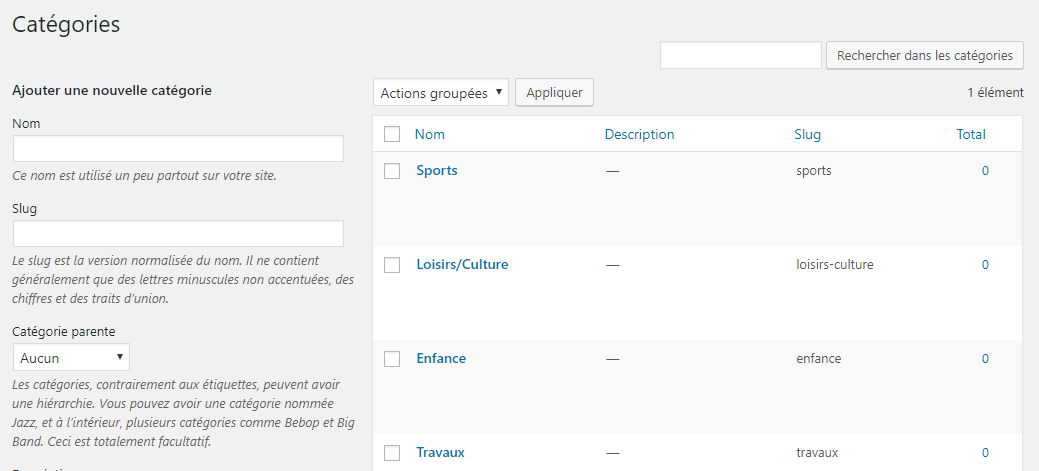
Dans la section « Médias », allez dans la sous-section « Catégories ».

Cette sous-section vous permet de gérer les catégories de médias existantes et d’en créer de nouvelles.

Note : pour plus de clarté, évitez de créer une hiérarchie parents/enfants dans vos catégories.

Au chargement de vos nouveaux médias vous pouvez désormais leur associer une ou plusieurs catégories. Vous les retrouverez dans la liste déroulante « Voir toutes les catégories » proposée dans la bibliothèque.


Gestion des médias : intégrer les formats vidéo

Pour intégrer une vidéo dans un contenu (page, actualité, agenda…) vous disposez de deux solutions.

1) Via une plateforme vidéo (recommandé)

Les plateformes vidéo constituent un moyen simple et rapide de publier des vidéos mais aussi de les partager sur votre site. Elles présentent de plus l’avantage de fournir des niveaux élevés de bande passante utilisée pendant la lecture ; cela fait toute la différence si plusieurs personnes souhaitent visualiser une vidéo simultanément !

Une fois votre vidéo chargée sur la plateforme de votre choix, il suffit généralement de copier/coller l’URL (adresse web) de votre vidéo dans votre contenu WordPress pour afficher la vidéos sur votre site.

Astuce : si cette méthode ne fonctionne pas, recherchez sur la plateforme la fonction de partage, de diffusion ou d’intégration. Généralement elle vous donne des lignes de code ressemblant à ceci :

<iframe>votre-code-lecteur-video</iframe>

Copier et coller ce code dans votre contenu en mode « Texte ».

Note 1 : Si vous repérez une vidéo déjà chargée sur une plateforme, libre d’utilisation, ou pour laquelle vous avez obtenu le droit d’utilisation de la part du propriétaire de la vidéo, vous pouvez procéder de la même manière.

Note 2 : Certaines plateformes, en particulier les formules gratuites, présentent l’inconvénient d’intégrer des écrans publicitaires. A vous de bien choisir votre plateforme et la bonne formule.

Note 3 : Si vous avez prévu de créer un compte sur une plateforme d’hébergement vidéo pour votre propre usage, nous vous recommandons Daylimotion qui vous permettra facilement de respecter le RGPD.

2) Via la bibliothèque de médias si vous ne pouvez pas faire autrement

Vous pouvez intégrer une vidéo en procédant exactement comme pour une image.

Dans ce cas vous devrez exportez au préalable votre vidéo au format MP4 en choisissant une compression assez forte pour réduire le poids de votre fichier au maximum.

Note : si cette méthode parait simple, elle présente plusieurs inconvénients. Tout d’abord, vous risquez de rencontrer des difficulté pendant le chargement de la vidéo qui peut être long. Le poids de votre fichier doit donc être le plus réduit possible (préférez des vidéos courtes et évitez la haute définition). Ensuite, pendant la lecture, c’est la bande passante du serveur web qui sera utilisée, réduisant fortement les performances du site pour les autres visiteurs.

Gestion des médias : intégration d’un fichier à télécharger

A – Via le module Fichiers jointes

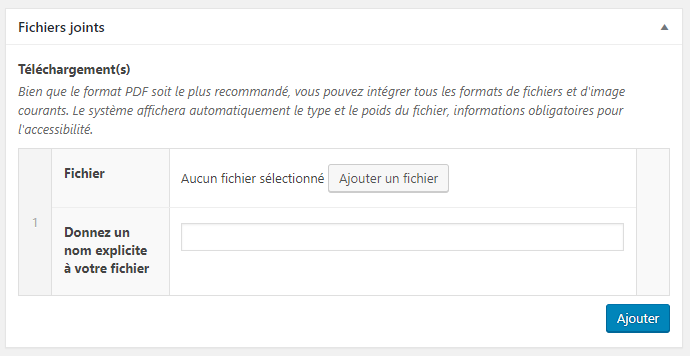
Il s’agit de la méthode la plus recommandée. Le module est situé sous le champs de saisie principal. Cliquez sur « Ajouter ».

1 Chargez un nouveau fichier (ou sélectionnez un fichier déjà chargé) dans la bibliothèque de médias.
2 Donnez un nom à votre fichier. Ce nom sera intégré au lien de téléchargement qui sera proposé. Il doit être le plus explicite et clair possible, pour éviter toute méprise.
3 Cliquez sur « Ajouter » si vous souhaitez proposer d’autres fichiers. Vous pouvez ajouter autant de fichiers que vous le désirez.

Vos fichiers seront proposés au téléchargement en bas de votre contenu (page, actualité, agenda…).

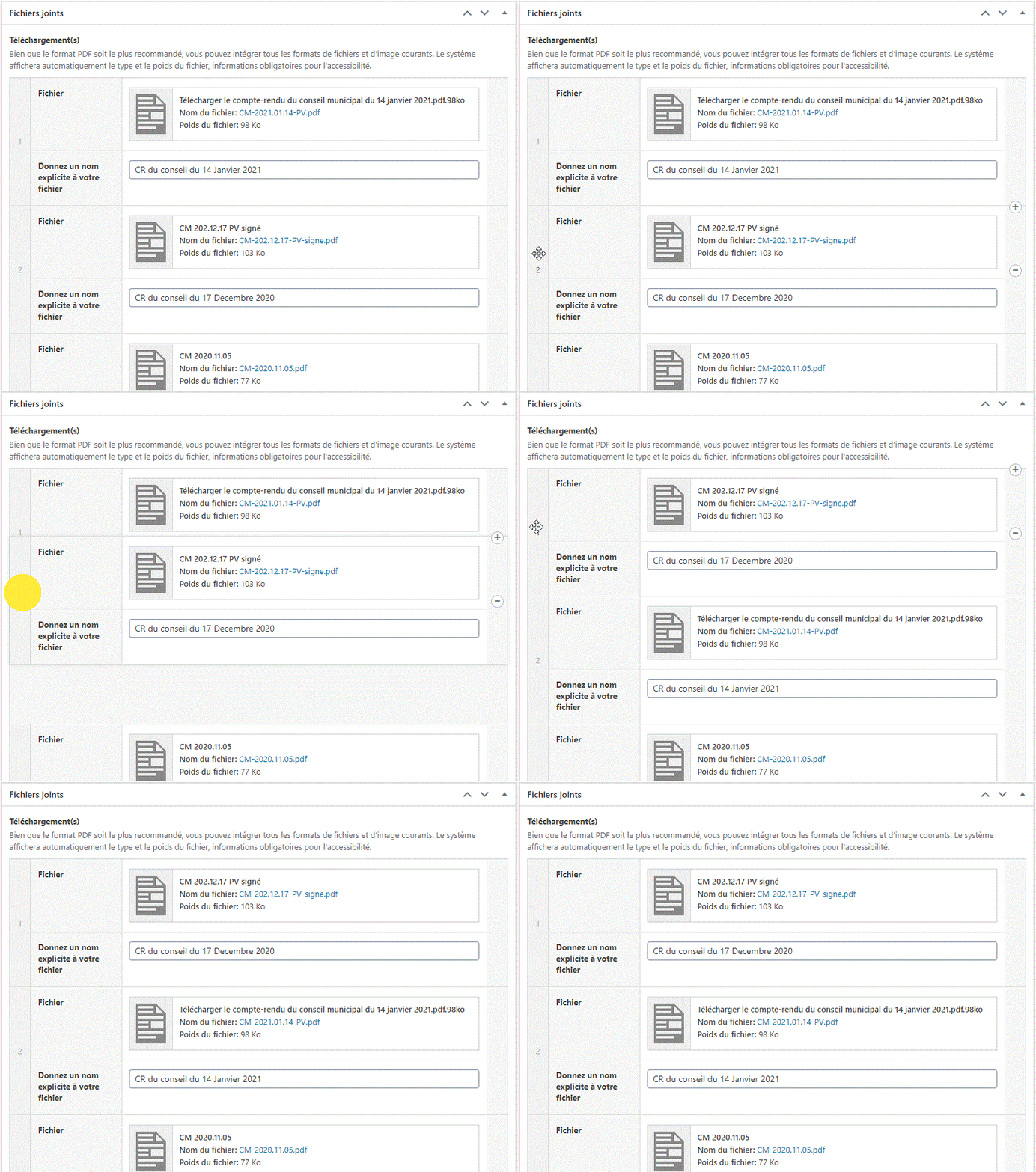
Si vous souhaitez organiser vos fichiers dans un ordre particulier vous pouvez le faire en les « attrapant » par le numéro situé devant chaque fichier :

Note : en utilisant cette méthode, le type et le poids de vos fichiers seront automatiquement affichée à la suite du lien de téléchargement. Ces informations sont en effet obligatoire pour l’accessibilité. Nous vous recommandons le format PDF pour vos fichiers à télécharger mais vous pouvez utiliser tous les formats standards.
Pour supprimer un fichier cliquez sur la pastille « – » qui apparaît à droite au survol du nom du fichier.

Attention : si vous avez cliqué sur « Ajouter » sans sélectionner de fichier, votre contenu risque de présenter un problème d’affichage. Dans ce cas, supprimez les ligne inutiles avec la pastille « -« .

B – Intégrer un téléchargement dans le corps du contenu

Vous pouvez aussi proposer des téléchargements dans le corps de votre contenu. Dans l’éditeur, positionnez votre curseur à l’endroit du texte où vous souhaitez intégrer votre image puis cliquez sur « Ajouter un média ».

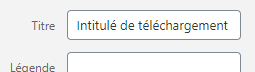
Chargez votre fichier comme vous le feriez pour une image. Lorsque le chargement du fichier est terminé, changez son titre de la façon suivante:
« Télécharger le Nom du document (TYPE – poids) »

sachant que le type doit correspondre au format du fichier (PDF, Doc, Exel… et le poids être exprimé en kilo ou méga-octets.

Validez avec le bouton « Insérer dans la publication ».


Gestion des médias : intégration d’une image

Dans l’éditeur de contenu, positionnez votre curseur à l’endroit du texte où vous souhaitez intégrer votre image.

Important : l’image doit être intégrée sur une ligne vide. En effet, la juxtaposition d’images et de texte n’est pas compatible avec l’affichage adaptatif et donnera des résultats disharmonieux et difficilement lisibles sur les appareils mobiles.

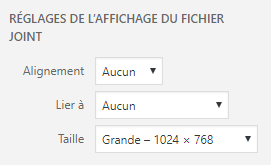
Avec le bouton « Ajouter un média », sélectionnez cliquez sur l’image que vous souhaitez insérer dans votre contenu. Dans la fenêtre obtenue, choisissez la taille souhaitée dans les réglages (en bas à droite).

Note : les tailles que vous pouvez utiliser : « Moyenne » (50% de la larguer utile sur desktop) et « Grande » (100% de la largeur utile).
Vérifiez que l’alignement de l’image est réglée sur « Aucun » ; les alignements spécifiques (« centré », « à droite/gauche ») ne sont pas compatibles avec l’affichage adaptatif et donnera des résultats disharmonieux et difficilement lisibles sur les appareils mobiles.
Par défaut, il est recommandé de ne lier l’image à « Aucun » sauf si vous souhaitez que l’image renvoie vers un lien. Dans ce cas, choisissez « Lien personnalisé » et copiez le lien cible. Nous vous recommandons de ne pas utiliser les autres options de lien.

Validez avec le bouton « Insérer dans la publication »

Votre image est affichée dans l’éditeur.


Présentation et enrichissement des contenus

Lorsque vous créez ou modifiez un contenu vous devrez utiliser les outils d’édition. Ces outils sont disponibles pour tous les types de contenus (pages, actualités, agendas…) hormis les contenus spécifiques comme les alertes infos.

Chaque section vous permet de modifier un contenu existant (en cliquant sur son titre) ou créer un nouveau contenu grâce au bouton « Ajouter ».

A-Le premier champ vous permet de saisir ou modifier le titre de votre contenu :

Note : le premier titre saisi défi le permalien du contenu qui sera utilisé comme URL

il est déconseillé de modifier le permaliens d’un contenu, même si le titre a été modifié ; en effet, cela risque d’avoir un impact sur votre référencement naturel. Par ailleurs, si des visiteurs ont enregistré l’URL d’un contenu, celle-ci ne sera plus valide.

B-Les boutons suivants servent à :

intégrer une image, un fichier à télécharger, voire un média vidéo ou son (voir article « Intégrer un média, image, fichier, vidéo…« ).

  intégrer un formulaire dans votre contenu.

Note : vous ne pouvez créer ou éditer des formulaires que si vous disposez du module « Formulaires électroniques« .

C-Les outils d’enrichissement du texte

1 permet de créer des intertitres dans votre texte. Note : il est recommandé d’utiliser les 2 niveau d’intertitre dans l’ordre logique.
2 met en gras le texte sélectionné
3 met en italique le sélectionné
4 création de listes à puces
5 création de listes numérotées
6 permet de créer un lien hypertexte sur le texte sélectionné
7 supprime un lien créer
8 permet e supprimer toute mise en forme du texte sélectionné
9 affiche une palette de caractère spéciaux
10 met le texte sélectionné en exposant
11 place un espace insécable
12 insérer une ligne horizontale dans votre contenu
13 outil de recherche et remplacement dans le contenu ouvert

Note : nous présentons ci-dessus la version actuelle de l’éditeur. Si vous n’avez pas la même version, votre éditeur sera vraisemblablement mis à jour prochainement.

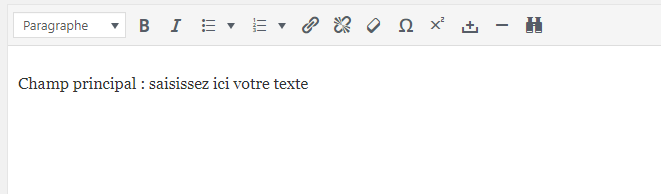
D-Le champ principal permet de saisir le corps du contenu.

E-Le champ « Pièces jointes » vous permet de proposer des fichiers en téléchargement (voir aussi l’article Gestion des médias).

Note : le bouton « Ajouter » sert à insérer un autre fichier

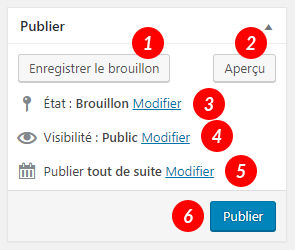
F-Le bloc « Publier » situé en haut à droite offre des options d’édition :

1 permet d’enregistrer le contenu en mode brouillon (conservé dans le back-office mais non affiché sur le site)
2 permet de prévisualiser le contenu en situation réelle (maintenant nommé « Prévisualiser »)
3 pour modifier l’état du contenu
4 pour modifier la visibilité du contenu
5 pour modifier la date de publication qui peut être programmée à une date ultérieure
6 bouton de publication (ou d’enregistrement des modifications).

Options de mise en page

Mise en page

Avant toute chose, il faut prendre en compte le fait que votre site internet dispose d’une mise en page flexible (ou « design responsive »). Celle-ci sera donc différente en fonction de certains critères.

En premier lieu, c’est la taille de l’écran utilisé par le visiteur qui va principalement déterminer la présentation de votre contenu. Entre ordinateur, tablette ou smartphone, les possibilités sont quasiment infinies.

Pour pouvoir s’adapter à cet impératif il convient donc de privilégier une  disposition la plus simple possible. Toute mise en page complexe risque de ne pas présenter un résultat satisfaisant, voire même indigeste.

Ainsi, les alignements centrés ou à droite sont prescrits (puisque par définition vous ne connaissez pas la largeur de l’écran qui sera utilisé), que se soit pour du texte ou des images. Nous vous recommandons donc de garder l’alignement à gauche proposé par défaut.

De même, n’utilisez jamais de tabulations pour aligner du texte ; le résultat sera catastrophique !

Tableaux

Les tableaux sont à éviter également (raison pour laquelle l’éditeur ne propose par d’outil dédié aux tableaux). En effet, un tableau multicolonnes ne pourra pas être affiché correctement sur un petit écran. Pour contourner cet écueil vous pouvez soit transformer votre tableau en paragraphes ou en liste, soit proposer votre tableau en téléchargement PDF.

Enrichissement du texte

L’éditeur propose plusieurs outils d’enrichissement (voir ici).

Couleur, police et taille des caractères sont définis automatiquement par les règles de styles qui ont été mises en place au moment de l’installation de votre site. Afin de conserver une unité de présentation, ces réglages ne peuvent être changés lors de l’édition de vos contenus.

Important : le gras et l’italique doivent être utilisés avec parcimonie. Un texte entièrement en gras ou en italique sera mal considéré par les moteurs de recherche.

Utilisation des intertitres

L’éditeur vous propose plusieurs niveaux d’intertitres (voir ici).

Ceux-ci doivent être utilisés dans l’ordre hiérarchiques (le niveau 2 avant le niveau 3) pour favoriser une bonne indexation par les moteurs de recherches. De même, un intertitre doit toujours être suivi d’au moins un paragraphe de texte.

Attention : n’utilisez jamais les styles d’intertitres pour du texte !

Modèles de page

Lors de l’édition de vos pages, plusieurs modèles peuvent vous être proposés : voir ici.

A noter : vos autres contenus (actualités, agendas…) disposent d’un modèle unique afin de conserver une unité de présentation.


Publier des alertes infos

Le module « Flash info » permet d’afficher sur la page d’accueil des alertes présentant un caractère d’urgence ou d’importance.

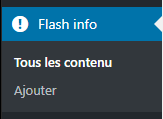
Aller dans le module Flash info et cliquer sur « Ajouter »

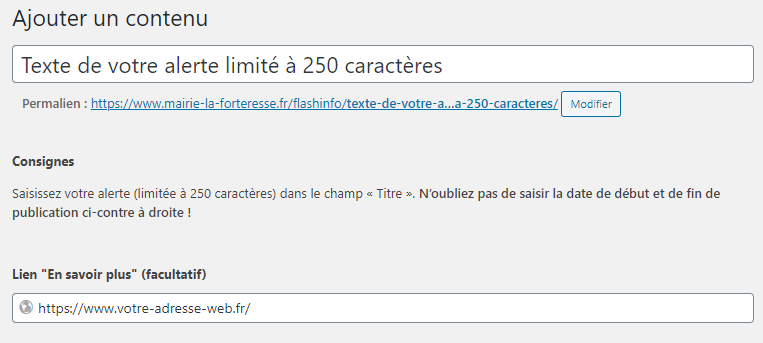
1) Dans le formulaire obtenu, saisissez votre annonce (champ « Ajouter un contenu). Note : les alertes sont limitées à 250 caractères*. Faîtes court !

2) Vous pouvez compléter votre annonce avec une adresse web (URL). Celle-ci peut renvoyer sur une actualité ou une page de votre site (pensez à la publier d’abord pour pouvoir récupérer son adresse) ou un site internet externe (dans ce cas collez simplement l’adresse du site dans le champ « Lien »).

3) Dans le bloc « Pérennité » à droite, attribuez des dates de début et de fin d’affichage. Attention : une alerte sans date de début et/ou de fin ne sera pas affichée sur le site*.

4) Publiez votre alerte. Vous pouvez aussi programmer sa publication (bloc « Publier », Publier tout de suite > Modifier).

* Ces dispositions sont destinées à éviter que les alertes ne prennent trop de place ou ne restent trop longtemps affichées.

Se connecter au back-office

Cet article vous explique comment vous connecter au back-office lorsque vous êtes :

  • un administrateur ou contributeur
  • un acteur référencé sur l’annuaire

A-Récupérer votre mot de passe

A la suite de la création de votre compte, vous avez reçu un email* de validation comportant notamment :

  • L’adresse de connexion à votre compte
  • Votre identifiant
  • Votre mot de passe
  • OU un lien vous permettant de récupérer le mot de passe qui vous a été attribué. Dans ce cas, vous devez copier ce mot de passe pour votre première connexion. Vous pourrez changer le mot de passe par la suite.

*Note : si vous n’avez pas reçu l’email, penser à vérifier vos spams ou votre bloqueur d’email. S’il vous est impossible de le récupérer, contactez un administrateurs du site. Vous pouvez aussi accéder à la fonction de regénération en saisissant l’adresse :
https://adresse-du-site/wp-login.php

B-Vous connecter

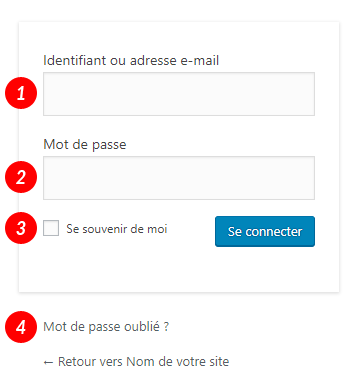
Le lien vers l’adresse de connexion vous mènera à cet écran :

Saisissez les champs 1 et 2 pour vous connecter.

Cochez la case 3 si vous souhaitez enregistrer vos identifiants dans les préférences (cookies) de votre navigateur (note : ne sera valable que sur l’ordinateur utilisé).

En cas d’oubli de votre mot de passe utilisez le lien 4 pour générer un nouveau mot de passe. Vous aurez besoin de votre identifiant ou de l’adresse email associée à votre compte. La regénération du mot de passe reprend ce processus au point A.

En cas de blocage

L’équipe de l’Atelier-111 exerce une surveillance constante du risque d’attaques et ajuste en conséquence le niveau de sécurité des sites Commu’net et Web collectivités.

Cela peut avoir des conséquence sur l’accès à votre espace d’administration ; en effet, en cas de saisie erroné de votre mot de passe plusieurs fois de suite (généralement 3 essais infructueux) vous pouvez être bloqué.e.

En cas de blocage, un message vous permettra toutefois de recevoir par mail un lien de déblocage immédiat. Attention : ce lien a une durée limitée et ne fonctionnera qu’une fois !

Autre possibilité : attendre la fin de la durée de blocage (généralement 1 à 2 heures).

Note : le blocage est effectif pour l’adresse IP à l’origine de la saisie erronée. De ce fait, tout autre utilisateur utilisant la même adresse IP, soit le même accès internet, sera aussi bloqué.

Créer et gérer les galeries photos

Le module « Galeries » vous permet de sélectionner des lots d’images afin de les proposer sous la forme de diaporamas sur votre site.

Dans le module, cliquez sur « Ajouter ».

  1. Saisissez un titre pour votre galerie.
  2. Dans le bloc « Description » décrivez, ou présentez votre galerie/diaporama.
  3. Dans le bloc « Galerie » sélectionnez dans les médias les images destinées à composer votre diaporama grâce au bouton « Ajouter à la galerie ».
  4. Pour intégrer des légendes aux images (facultatif) : sélectionnez chaque image de votre galerie et saisissez sa légende dans le champs « Légende ».
  5. Publiez votre nouvelle galerie.

Notes :

  • dans certains cas, il est important de saisir une légende à destinations des personnes non-voyantes (consulter notre article relatif à l’accessibilité),
  • pour un affichage fluide de vos diaporamas nous vous recommandons dans la mesure du possible d’intégrer des images de même taille et format dans une même galerie,
  • vous pouvez associer des Catégories/thématiques à vos galeries, cela permettra aux visiteurs de mieux naviguer dans les diaporamas.

Les galeries sont automatiquement publiées dans la page « Galeries photos » (attention, la page a peut-être été renommée sur votre site, ou supprimée).

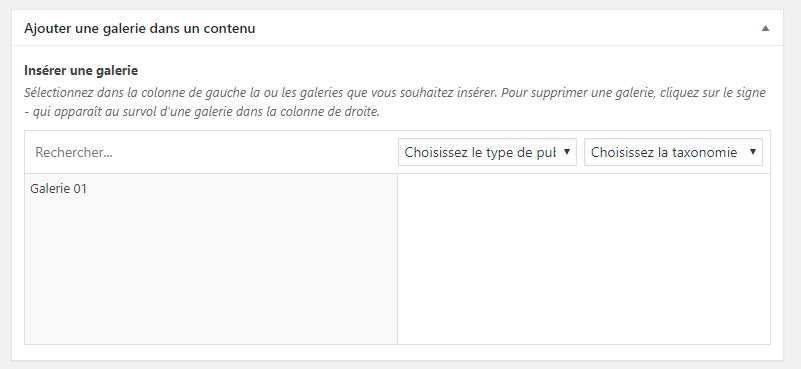
Vous pouvez également intégrer des galeries dans une actualités, un agenda ou une page : dans l’éditeur de votre contenu allez en bas de la fenêtre et sélectionnez dans la liste de gauche (galeries disponibles) la ou les galeries que vous souhaitez intégrer.

Note :  il suffit de cliquer sur le nom d’une galerie pour la voir apparaître dans la liste de droite (galeries sélectionnées pour ce contenu).

Les galeries sélectionnées seront affichées sous le texte principal.


Consignes importantes pour l’accessibilité

Comme tout site internet, le vôtre ne sera pas visité uniquement par des humains : il le sera aussi par des machines, comme le robot des moteurs de recherche, ou encore les dispositifs d’assistance à la lecture pour les personnes non ou mal-voyantes.

La présentation et la structuration de vos contenus est donc un point très important qui ne doit pas être négligé.

La rédaction

Soignez la rédaction de vos contenus avec des phrases correctement construites (sujet, verbe, complément). Rédigez des phrases simples et des paragraphes courts. Aux notes et renvois en fin d’article, préférez les inclusions entre parenthèses.

Utilisez les niveaux d’intertitres dans le bon ordre : d’abord le niveau H2 puis le H3. N’utilisez jamais les styles d’intertitre pour mettre en valeur du texte : le résultat sera catastrophique pour la structure sémantique de votre texte. Utilisez le gras ou l’italique.

Les images

Les images sont des contenus qui ne sont pas (encore) lisibles par les machines. On distingue 2 catégories d’images.

  1. Les images d’illustration sont des images qui ne sont pas essentielles à la compréhension du texte (exemple : une photo de paysage). Dans ce cas, il n’est pas nécessaire de prévoir une légende ou un texte alternatif à l’image.
  2. Les images informatives sont des images qui apportent une information essentielle à la compréhension du texte (exemple : un graphique). Dans ce cas vous devez impérativement associer à votre image une légende ou un texte alternatif synthétisant l’information apportée.

Remarque : l’ajout d’une image informative ne vous dispensant pas de transcrire en texte l’information apportée, le bon réflexe consiste à remplacer chaque fois que possible toute image informative par du texte.

Les documents

Au même titre que vos textes, les documents proposés en téléchargement doivent être également lisibles par des machines et correctement structurés (niveaux de titrage, organisation du texte, alternatives aux images). Si ce n’est pas le cas, ou si vous avez le moindre doute, précisez que le document n’est pas accessible et prévoyez une alternative comme la saisie d’un résumé du document.

Note : un document scanné, n’est jamais accessible et sera considéré comme une image. Prévoyez donc une alternative textuelle.

Le type et poids de chaque document doivent également être précisés.

Pour proposer des documents en téléchargement, utilisez de préférence la fonction « Fichiers joints » présente dans l’éditeur de contenus. Celle-ci ajoute automatiquement le type et le poids du fichier. Si vous n’en disposez pas, ou si vous souhaitez proposer un téléchargement au sein d’un texte, n’oubliez pas de préciser ces informations à la suite du lien de téléchargement. Exemple :

Il est magnifique mon document (téléchargement PDF de 18 Ko).

Les listes

Vous pouvez utiliser les listes à puces ou numérotées dans vos contenus.

Toutefois, ne commettez pas ces erreurs fréquentes :

  • des paragraphes entier en liste : votre texte sera sans doute plus clair avec un intertitre pour chaque paragraphe ;
  • utiliser les puces pour un effet de style ou de mise en forme
  • combiner liste et intertitres : les deux étant des dispositifs de structuration, le résultat sémantique sera très mauvais.

La couleur

Votre éditeur ne permet pas de mettre du texte en couleur. En effet, la gamme couleur de votre site garantit les respect des contrastes de lecture pour les personnes ayant une vision particulière (comme le daltonisme). L’interdiction de coloriser le texte permet de garantir une lisibilité optimale.

Par ailleurs, la charte graphique de votre site a été définie en amont afin de permettre une harmonisation de l’ensemble de vos contenus, présents ou à venir. Ce serait dommage de rompre cette harmonie.

Pour une mise en évidence vous devez donc utiliser exclusivement le gras ou l’italique.

La vidéo

Si vous souhaiter intégrer une vidéo sur votre site, vous avez également l’obligation de garantir que celle-ci sera accessible. Pour cela, la vidéo doit :

  • être accompagnée d’une synthèse textuelle (saisie directement dans l’éditeur) ;
  • ou : disposer d’un sous-titrage en français,
  • éventuellement : disposer d’une transcription en langage des signes.


Fiches élus : édition et organisation

Le module « Elus » permet de présenter efficacement et simplement votre Conseil (municipal, intercommunal…).

Important :  le contenu de la page « Vos élus » ou « Conseil municipal » (ou autre titre si vous l’avez renommée) est composé automatiquement avec les informations des fiches élus. Ne cherchez pas à modifier cette page !

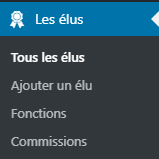
Dans votre espace administrateur, module « Elus », sélectionnez une fiche existante (pour modifier les informations d’une fiche) ou cliquez sur « Ajouter un élu » (pour créer une nouvelle fiche).

  1. Saisissez le nom de l’élu dans le champ « Titre »
  2. Saisissez toute information utile dans le champ principal (comme la position des adjoints, les délégations, permanences…)
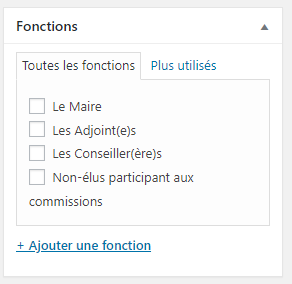
  3. Dans le bloc « Fonctions » cochez la fonction de l’élu :

    Note :
    vous pouvez ajouter des fonctions directement lors de l’édition d’une fiche élu ou via le sous-menu « Fonctions » du module.
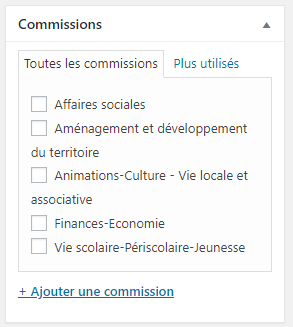
  4. Dans le bloc « Commissions » cochez les commissions auxquelles l’élu participe :

    Note : vous pouvez ajouter des commissions directement lors de l’édition d’une fiche élu ou via le sous-menu « Commissions » du module.
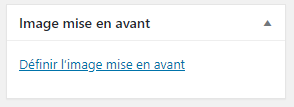
  5. Dans le bloc « Image mise en avant », cliquez sur « Définir l’image en avant » puis chargez le portrait de l’élu.

    Pour un affichage optimal, prévoyez des portraits d’une taille minimale de 360×360 pixels.
    Note : si vous préférez utiliser une photo de groupe pour cette page, merci de contacter notre équipe à support@atelier-111.fr
  6. Revenez à la liste des élus et organisez la liste dans l’ordre souhaité par simple glissé/déposé avec votre souris comme dans l’exemple ci-dessous :

Une fois créées et organisées, les fiches élus sont utilisées pour composer automatiquement les pages « Conseil municipal » et « Commissions municipales » (les intitulés peuvent être différents sur votre site).

Générer une newsletter

Le module newsletter permet de générer des lettres d’informations électroniques au format HTML responsives, très simplement, à partir des actualités et des agendas publiés sur votre site.

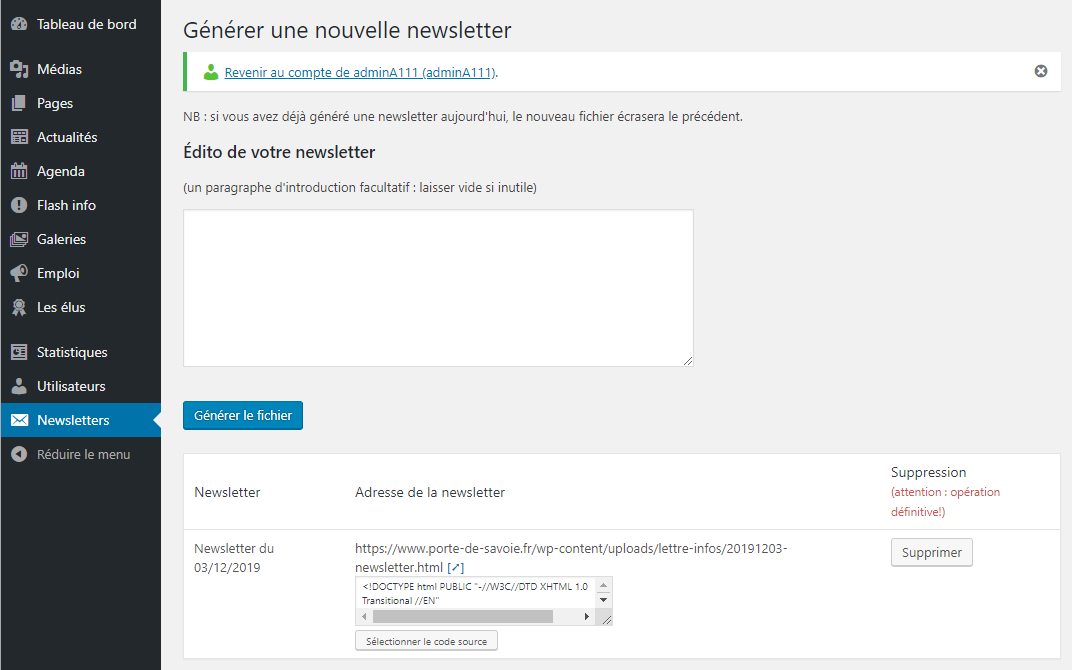
Pour générer une nouvelle newsletter allez dans la section « Newsletter ».

Avant de générer une newsletter vous pouvez saisir un édito (cette étape est facultative).

Pour créer le code de votre newsletter cliquez sur « Générer le fichier ».

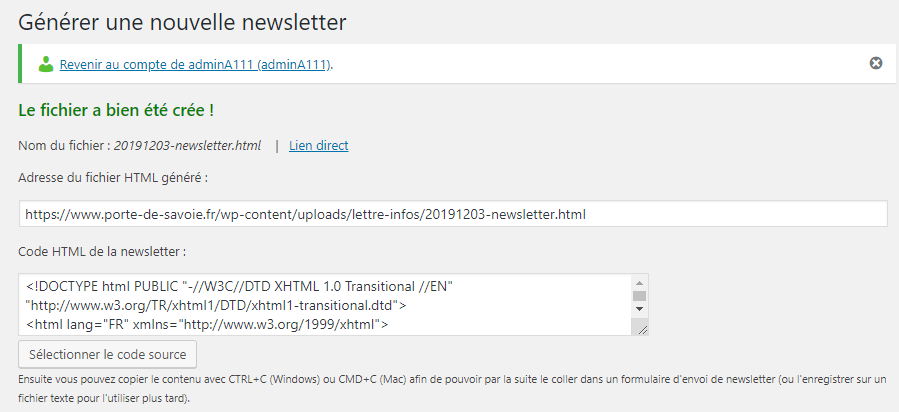
L’écran suivant vous permet :

  • de visualiser la newsletter (« Lien direct »),
  • de récupérer l’URL de la newsletter,
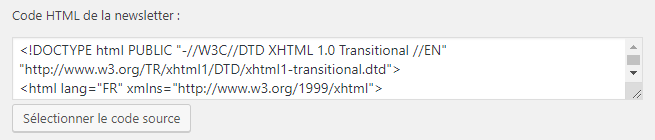
  • de récupérer le code HTML de votre newsletter pour envoi. Celui-ci est différent selon que vous souhaitez récupérer tout le code ou le code spécifique à votre solution d’envoi (se référer aux consignes données lors de la formation des utilisateurs).

Astuce: si vous souhaitez exclure des actus et/ou agendas de votre newsletter il suffit de placer ceux-ci en mode brouillon le temps de générer le fichier HTML.

Notes :

  1. Vous ne pouvez pas générer plus d’une newsletter par jour. En cas de répétition de l’opération, seule la dernière newsletter générée pendant une même journée est conservée. Cela vous permet de faire plusieurs essais avant de valider votre newsletter.
  2. En bas de l’écran sont affichées toutes les newsletters générées, que vous pouvez visualiser grâce à l’icône [➚]. Vous pouvez aussi récupérer le code HTML des newsletters archivées.

Vous pouvez maintenant procéder à l’envoi de votre newsletter en utilisant votre module de routage, vos listes de diffusion ou autre système.


Envoyer une newsletter et gestion des abonnés avec Brevo

Ce module permet d’envoyer vos newsletters en nombre, le plus efficacement possible et avec une gestion automatique des problèmes d’envoi et demandes de désinscription. Pour l’utiliser, vous devez disposer d’un compte Brevo.

1) Code généré par votre module « Newsletter »
2) Editer une newsletter manuellement
3) Inscriptions de vos abonnés et gestion de vos listes

1) Code généré par votre module « Newsletter »

Générez le code HTML (voir ici) et récupérez le code spécifique pour Sendiblue :

Connectez-vous à votre compte Brevo (https://account-app.brevo.com/account/login) grâce aux identifiants que vous avez validé lors de la création de votre compte (si vous n’avez pas validé de compte merci de nous contacter à support@atelier-111.fr).

Cliquez sur l’onglet « Campagnes » en haut à gauche.

Note: Votre espace disposant d’un compte partagé avec plusieurs utilisateurs vous pouvez voir ici toutes les campagnes créées par nos clients (envoyées ou enregistrée en brouillon).

Cliquez sur « Créer une campagne email » (bouton noir en haut à gauche).

Cliquez  ensuite sur « Créer une campagne » (bouton noir).

Dans l’écran suivant précisez :

  • Case « De » : le nom et l’adresse email de l’expéditeur (à priori votre adresse de connexion). Attention : si vous souhaitez saisir une autre adresse, vous devrez la faire valider auparavant ; pour ce faire contactez  support@atelier-111.fr
  • Case « À » : choisissez la liste de vos destinataires parmi toutes les listes disponibles. Ne cochez pas « Ne pas envoyer aux contacts inactifs ».
  • Case « Objet de la campagne » : précisez le titre qui apparaîtra dans votre email,
  • Case « Design » : cliquez sur « Démarrer la conception »

Dans l’écran suivant, sélectionnez l’onglet « Coder votre template » puis « Utiliser l’éditeur HTML »

Dans la fenêtre obtenue collez le code HTML généré par votre module newsletter.

Cliquez sur « Continuer » (bouton en haut à droite).

L’écran suivant vous présente un récapitulatif de votre newsletter. Nous vous conseillons de procéder à une visualisation de votre newsletter (bouton « Aperçu et test » en haut à droite), ce qui vous donnera aussi la possibilité d’envoyer un test de votre email.

Si l’aperçu et/ou le test vous conviennent cliquez sur « Programmer ». Choisissez entre l’envoi immédiat ou l’envoi programmé.

2) Editer une newsletter manuellement

Connectez-vous à votre compte Brevo (https://account-app.brevo.com/account/login) grâce aux identifiants que vous avez validé lors de la création de votre compte (si vous n’avez pas validé de compte merci de nous contacter à support@atelier-111.fr).

Cliquez sur l’onglet « Campagnes » en haut à gauche.

Note: Votre espace disposant d’un compte partagé avec plusieurs utilisateurs vous pouvez voir ici toutes les campagnes créées par nos clients (envoyées ou enregistrée en brouillon).

Cliquez sur « Créer une campagne email » (bouton noir en haut à gauche).

Cliquez  ensuite sur « Créer une campagne » (bouton noir).

Dans l’écran suivant précisez :

  • Case « De » : le nom et l’adresse email de l’expéditeur (à priori votre adresse de connexion). Attention : si vous souhaitez saisir une autre adresse, vous devrez la faire valider auparavant ; pour ce faire contactez  support@atelier-111.fr
  • Case « À » : choisissez la liste de vos destinataires parmi toutes les listes disponibles. Ne cochez pas « Ne pas envoyer aux contacts inactifs ».
  • Case « Objet de la campagne » : précisez le titre qui apparaîtra dans votre email,
  • Case « Design » : cliquez sur « Démarrer la conception »

Dans l’écran suivant, sélectionnez l’onglet « Mises en pages » puis un des modèles proposés.

Notes:

  • pour partir d’une feuille blanche choisissez « Start from scracht ».
  • Pour rédiger un mail de texte, choisissez le modèle « Simple ».

Composez votre newsletter grâce aux outils de l’éditeur. Pour en savoir plus consultez l’aide de Brevo.

3) Inscriptions de vos abonnés et gestion de vos listes

Avant de générer votre compte nous avons créé:

  • une première liste de destinataire,
  • un formulaire d’abonnement synchronisé avec cette liste.

Ce formulaire a été intégré sur votre site (voir page d’abonnement à votre newsletter). Toutes les inscriptions futures seront enregistrées dans votre liste.

Note: pour respecter le RGPD, les inscriptions sont validées selon la méthode du « double optin » : chaque inscription a fait l’objet d’une confirmation par le demandeur.

Si besoin, vous pouvez disposer de listes supplémentaires (alimentées par import). Pour en bénéficier, contactez l’Atelier-111 (vous ne pouvez pas créer de nouvelles listes vous-même). De même, si vous souhaitez compléter une de vos listes avec un import d’adresses.

Note: pour respecter la confidentialité des listes d’abonnés, aucun utilisateur du service n’a accès aux contenus des listes.

Créer et éditer des formulaires électroniques

Le module « Formulaires » vous permet de proposer à vos visiteurs des formulaires électroniques de tout type avec une grande liberté.

Note : pour éviter tout dysfonctionnements et la perte de messages, suivez scrupuleusement ces consignes. Ce module étant riche en paramétrages, ce guide est assez long.
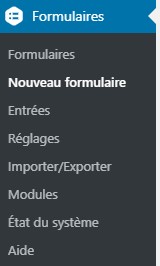
La section « Formulaires » affiche la liste de vos formulaires créés. Vous pouvez modifier un formulaire existant.

A) Créer un nouveau formulaire

Important : si vous avez un formulaire modèle, dupliquez-le avant de le modifier en fonction de vos besoins. Les notifications sont déjà paramétrées avec des réglages standards, mais vous pouvez les modifier si nécessaire (voir plus loin).

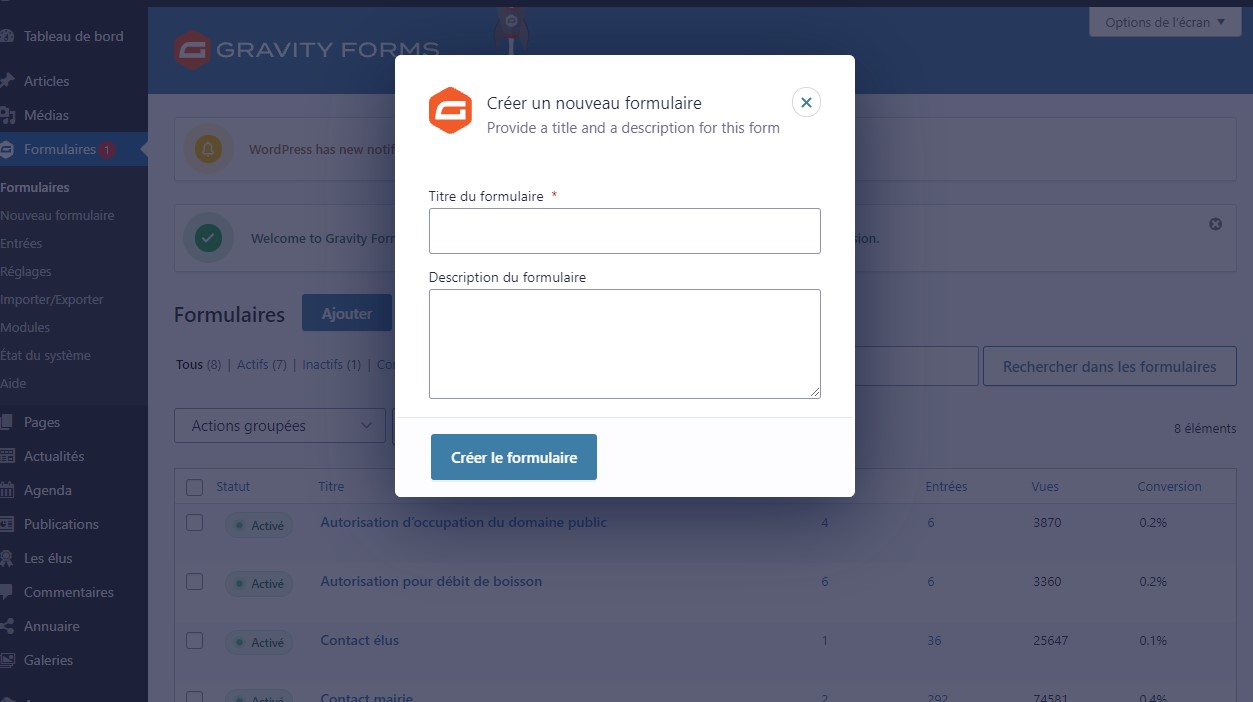
Dans le cas contraire, cliquez sur « Ajouter ». Dans la fenêtre modale obtenue, donnez un nom et éventuellement une description à votre nouveau formulaire.
Lorsque vous avez terminé l’édition de votre formulaire, n’oubliez pas de l’activer en cliquant sur la coche grise qui deviendra verte:

Vous accédez au constructeur de formulaire (si vous partez d’un modèle, cliquez sur « Modifier »)  :
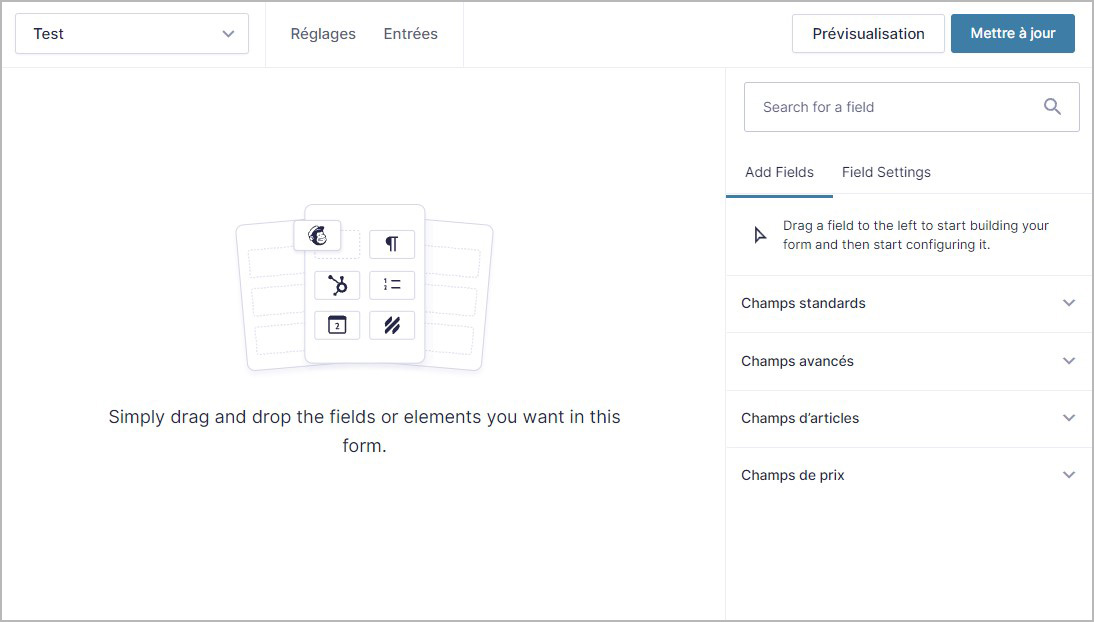
Dans les blocs situés à droite, sélectionnez les champs que vous souhaitez utiliser sur votre formulaire. Pour chacun, cliquez sur la barre supérieure pour ouvrir le module et saisissez les paramètres souhaités.
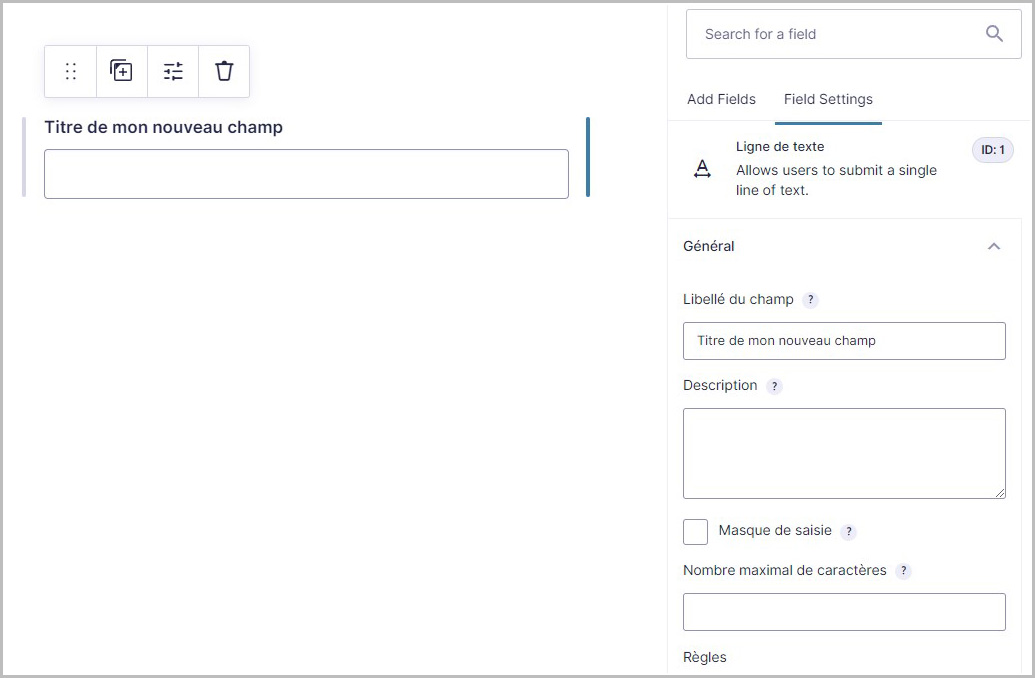
Note 1 : pour connaître le détail de chaque paramètre, survolez le point d’interrogation.

Note 2 : Important : n’utilisez JAMAIS les champs d’articles ni les champs de prix (réservés aux sites commerçants). Hormis « Email » (qui est impératif pour tout formulaire) ou « Nombre » qui sont des champs permettant de sécuriser le format de saisie, évitez d’utiliser les champs avancés en raison du risque de blocage de la saisie.

Note 3 : Vous pouvez prévisualiser votre formulaire en cours de construction avec la fonction « Prévisualisation » située dans le menu en haut de votre formulaire.

Note 4 : Sauf si votre formulaire est destiné à réaliser un sondage, vous devez impérativement intégrer un champ email à votre formulaire afin de pouvoir envoyer un accusé de réception (voir plus bas) et surtout répondre à la demandes exprimée.

Vous avez terminé votre formulaire ? N’oublier pas d’enregistrer avec le bouton « Mettre à jour » situé à droite.

B) Paramétrer la confirmation d’envoi

Ce message s’affiche après que l’utilisateur a cliqué sur le bouton « Envoyer » du formulaire. Il est destiné à confirmer l’enregistrement du message.

Dans le menu « Réglages » cliquez sur « Confirmation »
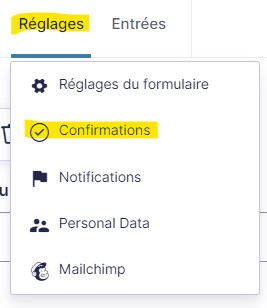
Puis sur « Confirmation par défaut ». Personnalisez le message proposé et validez avec le bouton « Enregistrez la confirmation » en bas de page.

C) Paramétrer la notification administrateur

Important : si vous avez créé un nouveau formulaire avec le bouton « Ajouter » le paramétrage des notifications est impératif, sinon, vous ne recevrez aucune alerte.
Si vous avez dupliqué un modèle de formulaire, les notifications sont déjà paramétrées mais vous devrez sans doute les modifier, par exemple pour définir un ou des destinataire(s) interne(s) particulier(s).

Dans le menu à gauche, ou le menu « Réglages » cliquez sur « Notifications »
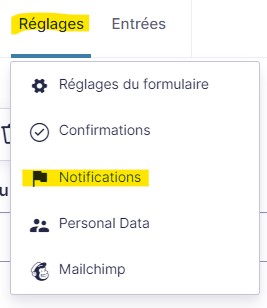
Ouvrez la notification administrateur.
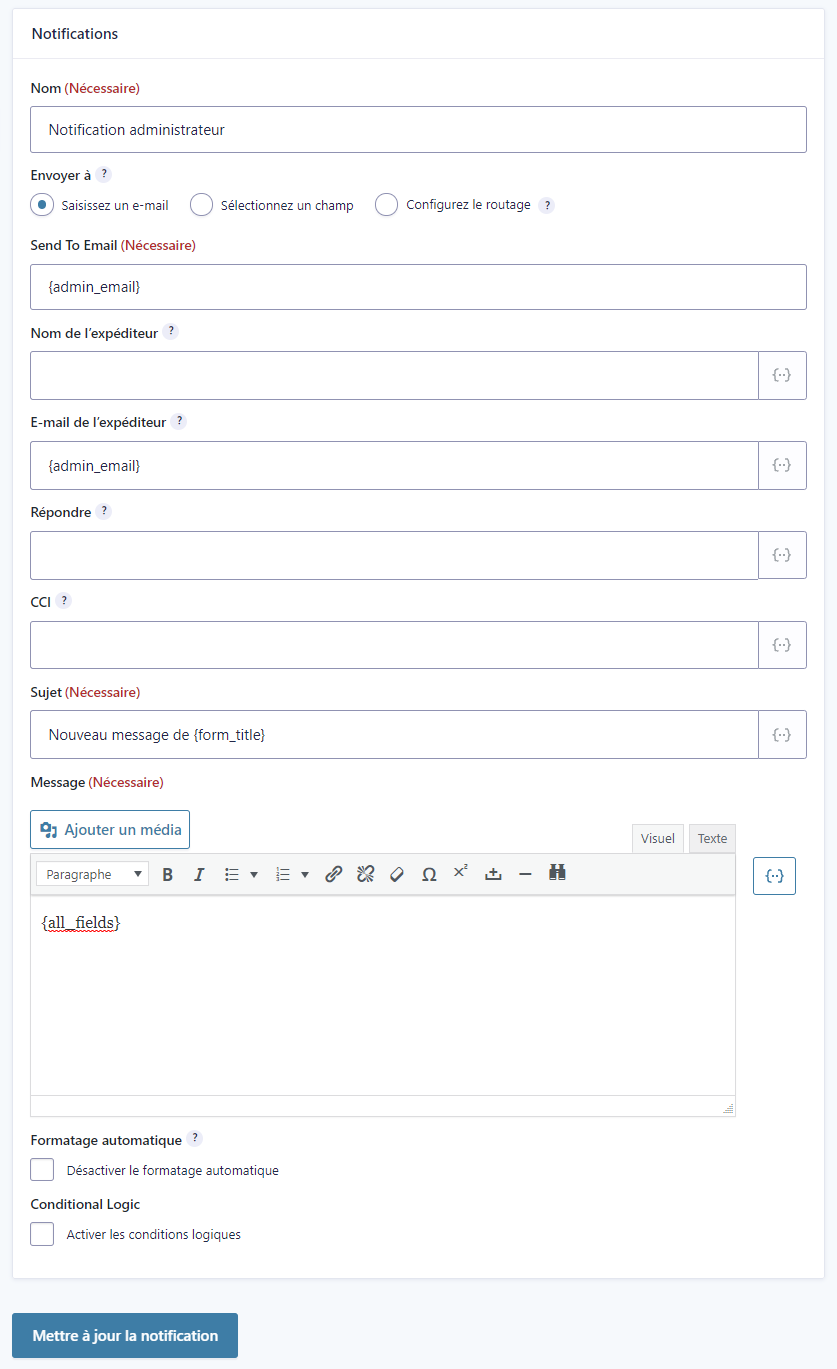
Cochez la case « Saisissez un e-mail ». Supprimez le code {admin_email} (important !) dans le champ « Envoyer à cet e-mail » et saisissez la ou les adresses (séparées par une virgule) auxquelles vous souhaitez que les sollicitations soient envoyées.

Au niveau du champ « Nom de l’expéditeur » cliquez sur l’icône à droite du champ et sélectionnez le champ « Nom » que vous avez intégré dans votre formulaire :
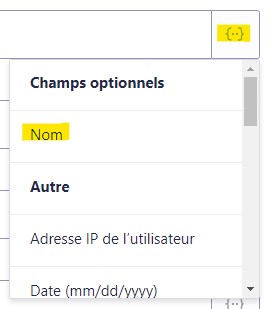
Note : il est fortement conseillé d’intégrer un champ d’identification (Nom, email ou autre). Si vous n’avez par de champ d’identification dans votre formulaire, saisissez un intitulé. Dans ce cas le nom de l’expéditeur sera le même pour toutes les sollicitations (exemple : « Site internet »).

Dans le champ « Email de l’expéditeur » supprimez le code {admin_email} (important !) et saisissez une adresses email utilisant le même domaine que votre site. Exemple : accueil@mon-domaine.fr ou nepasrepondre@mon-domaine.fr (important !).

Dans le champ « Répondre » sélectionnez le champ email intégré à votre formulaire. Si vous n’en avez pas, laissez le champ vide.

Si vous le souhaitez, personnalisez le sujet (objet) de l’email qui sera envoyé à chaque notification.

Astuce : pour éviter que toutes les notifications ne portent le même objet, personnalisez-le avec une donnée variable comme le nom saisi dans le formulaire.

Dans le champ « Message » conservez bien la mention {all_fields} qui permettra d’intégrer l’ensemble des données saisies dans le formulaire.

Astuce : Si nécessaire, vous pouvez saisir avant ou après cette mention des consignes spécifiques pour les destinataires des sollicitations (Exemple : consignes pour les agents en charge du traitement des messages).

Validez avec le bouton « Mettre à jour la notification » en bas de page.

D) Paramétrer la notification demandeur

Si votre formulaire comprend un champ email, vous devez créer une notification qui servira d’accusé de réception pour les usagers. Important : ceci est une obligation légale pour les administrations publiques ! Sauf cas spécifique (sondages…) il est donc fortement recommandé d’intégrer un champ « email » dans vos formulaires.

Dans le menu revenez aux notifications.

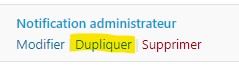
Survolez la notification administrateur et dans les fonctions qui apparaissent sélectionnez « Dupliquez ».
Ouvrez la copie obtenue et remplacez le titre par « Notification demandeur ».

Cocher la case « Sélectionner un champ » puis sélectionnez le champ email de votre formulaire

Au niveau du champ « Nom de l’expéditeur » saisissez le nom de votre structure.

Dans le champ « E-mail de l’expéditeur » saisissez une adresse utilisant le même domaine que votre site (important !).

Astuce : vous pouvez saisir l’adresse « nepasrepondre@votre-domaine.fr »

Si vous souhaitez que l’utilisateur puisse répondre à cet accusé de réception (exemple : à l’accueil ou au service destinataire des sollicitations), saisissez une adresse de réponse dans le champ « Répondre ».

Si vous le souhaitez, personnalisez l’objet de l’email ainsi que le message en conservant bien la mention {all_fields}.

N’oubliez pas de valider avec le bouton « Mettre à jour la notification » en bas de page.

Votre formulaire est prêt à être publié sur votre site.

E) Proposer votre formulaire aux visiteurs

Les formulaires peuvent être intégrés à tout type de contenu : pages, actualités, agendas…

Ouvrez un contenu dans l’éditeur et positionnez le curseur à l’endroit où vous souhaitez intégrer un formulaire.

Cliquez sur le bouton « Ajouter un formulaire ».
Dans la fenêtre modale obtenue, sélectionnez le formulaire souhaité, puis cocher les options que vous souhaitez afficher :

  • Titre du formulaire
  • Description

Ne cochez pas « Activer Ajax ».

Validez l’insertion de votre formulaire. Un short-code entre crochets est créé. Ne le modifiez surtout pas.

Mettez à jour votre contenu et vérifiez l’affichage.

Note : par précaution, faites toujours des tests de votre formulaire pour vérifier que les notifications sont bien envoyées.

Envoyer une newsletter avec MailJet

Ce module permet d’envoyer vos newsletters en nombre, le plus efficacement possible et avec une gestion automatique des problèmes d’envoi et demandes de désinscription. Pour l’utiliser, vous devez disposer d’un compte MailJet. Si ce n’est pas le cas contactez-nous vite pour obtenir un devis à contact@atelier-111.fr

Préalable : Si vous souhaitez envoyer une newsletter générée à partir de vos contenus (actualités, agendas…), vous devez d’abord générer et récupérer le code HTML (voir ici) :

1) créer une campagne pour une newsletter générée à partir des contenus du site

Connectez-vous à votre espace MailJet avec vos identifiants (pour rappel vous avez défini votre mot de passe lors de la validation de votre compte).

Dans le menu cliquez sur Campagnes > Mes campagnes.

Cliquez sur le bouton « Nouvelle campagne ».

Dans l’écran obtenu « Détails de la campagne », remplissez les informations demandées :

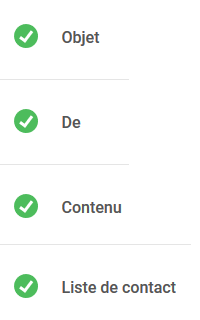
  • Campagne sans titre : saisissez un titre interne (uniquement pour vous)
  • Objet : l’objet que verront vos destinataires
  • De : choisissez l’expéditeur de la newsletter dans la liste (généralement, vous n’en avez qu’un),
  • Liste de contact : choisissez la liste de vos abonnés newsletter.
  • Contenu : cliquez sur « Modifier l’email »

Dans l’écran obtenu cliquez sur l’onglet « Coder en HTML », puis sur « Codez en partant de zéro ».

Dans l’écran suivant, dans la zone de gauche, effacez tout le code  et collez votre code HTML à la place. Le système va générer une prévisualisation de votre newsletter dans la zone droite.

Maintenant, à l’aide des boutons en haut à droite vous pouvez:

  • avoir un aperçu de votre newsletter et faire des tests d’envoi,
  • revenir au récapitulatif de votre newsletter. Si tous les paramètres de votre campagne sont validés, vous pouvez procéder à l’envoi.

Dans le cas contraire, saisissez les informations manquantes avant de procéder à l’envoi.

2) créer une campagne pour une newsletter créée manuellement

Connectez-vous à votre espace MailJet avec vos identifiants (pour rappel vous avez défini votre mot de passe lors de la validation de votre compte).

Dans le menu cliquez sur Campagnes > Mes campagnes.

Cliquez sur le bouton « Nouvelle campagne ».

Dans l’écran obtenu « Détails de la campagne », remplissez les informations demandées :

  • Campagne sans titre : saisissez un titre interne (uniquement pour vous)
  • Objet : l’objet que verront vos destinataires
  • De : choisissez l’expéditeur de la newsletter dans la liste (généralement, vous n’en avez qu’un),
  • Liste de contact : choisissez la liste de vos abonnés newsletter.
  • Contenu : cliquez sur « Modifier l’email »

Dans l’écran obtenu choisissez un modèle prédéfini.

L’éditeur vous permet de construire votre newsletter, d’intégrer titres, textes et images.

Procédez à l’envoi comme dans le chapitre 1).

Formulaires : astuces

Dans cet article nous allons voir comment :

Conseil : consultez aussi les consignes pour rendre vos formulaires conformes au RGPD (c’est une obligation !).

  1. Pour éviter de ressaisir des paramétrages identiques ou si vous devez créer plusieurs formulaires à partir d’un modèle, vous pouvez dupliquer un formulaire existant :
  2. Vous ne souhaitez plus utiliser un formulaire mais souhaitez le conserver ? Cochez sur la coche verte devant le nom de votre formulaire ; coche grise = formulaire désactivé.

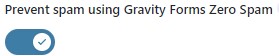
  3. Pour protéger un formulaire et éviter les messages indésirables : allez dans les réglages de votre formulaire et activez la dernière option si ce n’est pas déjà fait :

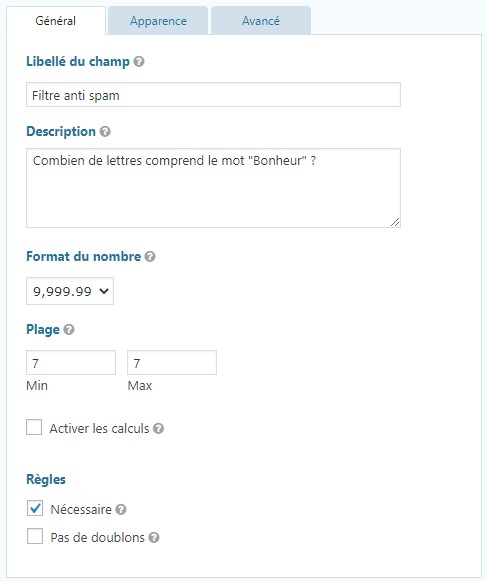
    Alternative : intégrez un champ « Nombre » à votre formulaire, cochez « Nécessaire » et donnez une consigne claire aux utilisateurs (exemple : Combien de lettres comprend le mot « Bonheur » ?). Enfin, saisissez des valeurs minimale et maximale identiques correspondant au résultat de votre consigne :

    La plupart des robots spammeurs ne peuvent pas comprendre une telle consigne.
    Attention : les filtres anti-robots peuvent dans certains cas gêner certains utilisateurs humains. Ils sont donc à utiliser avec parcimonie !
    .
    Si cette astuce ne suffit pas, il existe des solutions payantes.
    Consultez-nous.

Formulaires : consulter et/ou exporter les entrées

On appelle « Entrée » toute saisie réalisée et finalisée par un visiteur dans un formulaire électronique.

A) Consulter les entrées de vos formulaires

Si vous avez des doutes quant aux réceptions des notifications, ou si votre service mail rencontre un problème, vous pouvez consulter manuellement les entrées récentes de chacun de vos formulaires.

Dans la liste des formulaires, survolez un titre et cliquez sur « Entrées ».

La liste des dernières entrées (sollicitations) est affichée. Vous pouvez consulter chaque sollicitation et, le cas échéant, procéder au renvoi des notifications de chacune :

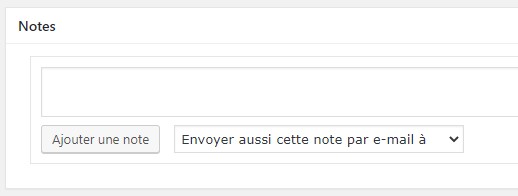
Voire saisir des commentaires :

Astuces :

  • vous pouvez aussi aller sur Formulaires/Entrées puis sélectionner chaque formulaire à l’aide du menu déroulant en haut à gauche.
  • vous pouvez personnaliser l’affichage des listes d’entres en cliquant sur la roue dentée située en haut à droite :

B) Exporter les entrées de vos formulaires

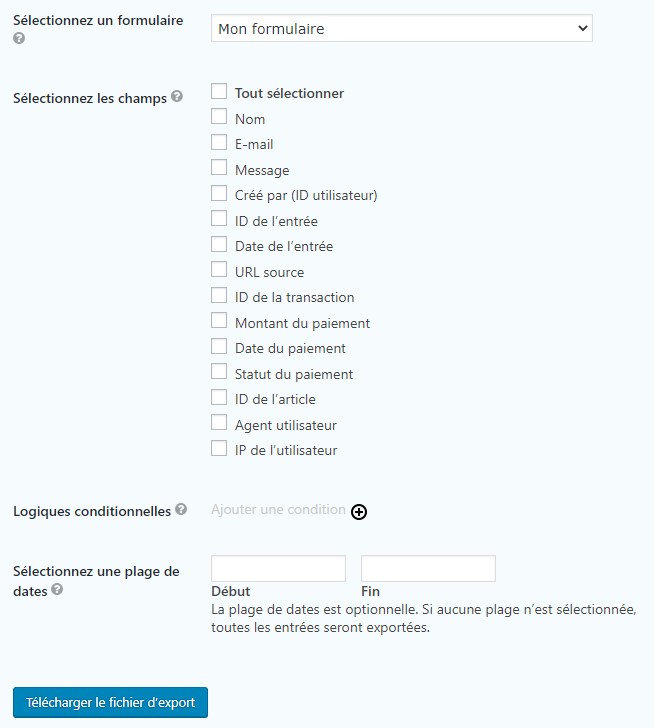
Vous pouvez exporter les entrées de vos formulaires, par exemple pour un traitement de données.

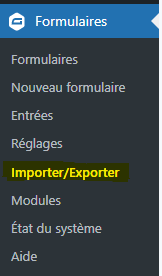
Cliquez sur la section « Importer/exporter », puis sur « Exporter des entrées ».

Dans la liste déroulante, sélectionnez le formulaire désiré.

Puis cochez les données que vous souhaitez exporter ainsi qu’éventuellement une plage de date (si vous ne saisissez rien, toutes les données en stock seront exportées).

Validez votre export.

Le fichier obtenu est au format .csv exploitable avec toute application de type tableur.

NOTE IMPORTANTE ! Pour respecter le RGPD, les entrées de vos formulaires sont automatiquement effacées après un délai généralement fixé à 90 jours sauf durée particulière à votre site.

Modifier les informations d’une fiche (annuaire avancé)

Cet article vous explique comment modifier les information de compte ou d’une fiche annuaire-office. Il s’adresse aux :

  • administrateurs et utilisateurs du back-office
  • acteurs référencés sur l’annuaire et disposant d’un accès

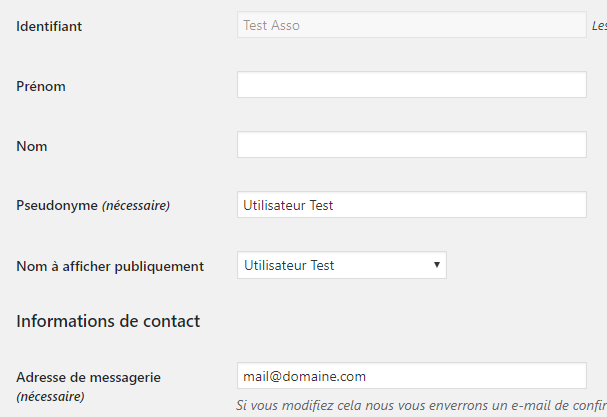
Une fois connecté(e) à votre compte vous pouvez accéder à votre fiche utilisateur (Module « Profil » pour les membres annuaires) ou à l’ensemble des utilisateurs enregistrés (Module « Utilisateurs » pour les administrateurs).

Cette fiche comprend trois parties :

A-Les informations du compte

Cette partie vous permet de modifier :

  • les noms et prénoms (facultatifs – ne sont pas affichés sur le site)
  • charger ou modifier votre avatar (facultatif – n’est pas affiché sur le site)
  • l’adresse email associée au compte (n’est pas visible des visiteurs – peut être différente de l’adresse de la fiche annuaire)

Notes : le nom à afficher publiquement n’est pas utilisé sur votre système.
N’oubliez pas d’enregistrer vos modifications avec le bouton bleu situé en bas de la page d’édition.

(membre annuaire)

ou

(administrateur)

B-Mot de passe

Cette zone vous permet d’enregistrer un nouveau mot de passe, notamment lors de votre première connexion (bien que vous pouvez conserver le mot de passe attribué par le système qui est sécurisé et unique).

Le système génère un nouveau mot de passe. Pour le personnaliser, saisissez votre choix à la place de celui proposé par le système :

Très important : Si vous changez de mot de passe, respectez les consignes de sécurité données par le système !

Note : N’oubliez pas d’enregistrer vos modifications avec le bouton bleu situé en bas de la page d’édition.

C-Fiche annuaire

Cette partie permet de mettre à jour les informations qui sont proposées dans l’annuaire (visibles par les visiteurs).

Notes : Le nom de la structure et la description doivent obligatoirement être renseignées.
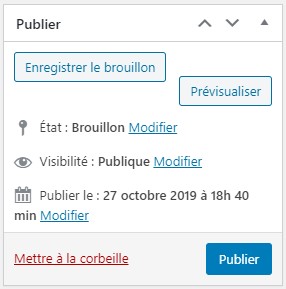
Les intitulés typologiques peuvent être différents de ceux donnés dans cet exemple. La typologie permet de trouver votre fiche plus facilement.
La description doit idéalement être courte et synthétique.
L’adresse email peut être différente de l’adresse du compte. 

Notes : Vous pouvez également joindre des fichiers PDF, par exemple pour une fiche d’inscription, une présentation détaillée de la structure…
Un lien vers un formulaire de saisie permet de proposer un événement à publier dans l’agenda ou les actualités.
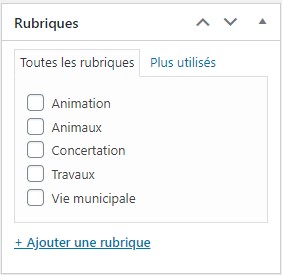
N’oubliez pas d’enregistrer vos modifications avec le bouton bleu situé en bas de la page d’édition.
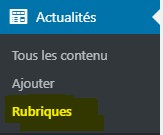
Gérer vos publications

Le module « Publications » permet de proposer vos documents (Comptes-rendus des conseils, guides, magazines…) en téléchargement, voire, si vous possédez un compte ISSU, Calaméo (ou autre) sous la forme d’une liseuse (document feuilletable à l’écran.

Proposer une publication

Allez dans la section Publications et cliquer sur le bouton « Ajouter » :

Donnez un titre à votre publication puis cliquez sur « Ajouter un fichier » puis sur « Ajouter un élément ». Chargez votre fichier ou sélectionnez-le dans la bibliothèque si vous l’avez chargé au préalable.

Si vous possédez un code liseuse pour le document (connençant par <iframe> et se terminant par </iframe>) cochez la case « Ajouter une liseuse » puis copiez-collez le code dans le champ qui s’affiche.

Facultatif : vous pouvez saisir une courte description (ou un sommaire) dans le dernier champ.

Dans le bloc « Types » à droite, choisissez le type de publication associé à votre document. Si nécessaire, vous pouvez créer de nouveaux types (note : restez raisonnables dans le nombre de types, soit une dizaine maximum).

Si vous possédez une image de la couverture, vous pouvez l’intégrer dans le bloc « Image mise en avant ». Cette vignette sera affichée avec votre publication.

Enfin, n’oubliez pas de publier votre publication avec le bouton .

Notes :

  • Certaines pages de votre site internet sont programmée pour afficher automatiquement les publications d’un certain type (exemple :  comptes-rendus des conseils). Une autre est généralement programmée pour afficher toutes les publications.
  • Attention : seuls les fichiers PDF (format recommandé) ou .doc sont autorisés. Si nécessaire, ajoutez d’autres éléments. Saisissez un titre pour chaque document chargé.


Gérer les demandes de réservations de salles et/ou de matériel

Le module « Réservation » permet :

  • pour les visiteurs : d’effectuer des demandes de pré-réservations de salle et ou de matériel,
  • pour vous : de gérer les demandes de réservations et de tenir le planning des disponibilités.

Les demandes de pré-réservations sont faites via un formulaire proposé sur le site :

Un calendrier des réservations et disponibilités est également affiché sur le site.

A) Paramètrage des options

Allez dans le module « Réservations », sous-section « Options ».

Saisissez dans le premier champ la ou les adresses auxquelles vous souhaitez que soient adressées les alertes lorsqu’une demande est enregistrée. Il n’est pas obligatoire de saisir une adresse, mais dans ce cas vous devrez aller vérifier régulièrement dans le module si des demandes n’ont pas été enregistrées.

Attention : chaque nouvel enregistrement écrase le précédent. Pour ajouter une adresse, saisissez bien toutes les adresses que vous souhaitez, y compris celles qui étaient déjà enregistrées.

Dans les autres options, vous pouvez sélectionner les champs optionnels du formulaire de demande :

  • Commune (du demandeur)
  • Message
  • Nom (recommandé)
  • Téléphone

Ainsi que pour chacun, la possibilité d’afficher l’information sur le calendrier. Attention ! Ces options doivent être utilisées avec parcimonie et réflexion. En effet, afficher certaines de ces données peut poser problème vis-à-vis du RGPD*.

B) Créer les objets proposés à la réservation

Dans la sous-section « Objets » vous allez pouvoir créer les salles et/ou matériels que vous souhaitez proposer. Cliquez sur « Ajouter » pour créer un nouvel objet.

Vous pouvez saisir une description pour chaque objet (par exemple la capacité d’accueil et les équipements d’une salle).

Valider votre objet avec le bouton « Ajouter un objet » (ou « Mettre à jour » s’il s’agit d’une modification).

Vos objets sont désormais proposées en pré-réservation.

C) Consulter les demandes de réservation

Lorsqu’une demande de réservation est effectuée, elle est enregistrée en mode « brouillon » dans le module > « Toutes les réservations ».

Pour prendre connaissance des détails d’une demande, cliquez sur son titre dans la liste des réservations :

Le titre de chaque demande reprend l’objet et le nom du demandeur tandis que le contenu présente les données que vous avez cochées dans « Options » :

Vous trouverez à droite l’objet faisant l’objet de la demande :

Ainsi que les dates et heures de la réservation :

Sous le détail de la demande vous pouvez trouver le nom du demandeur (si vous avez activée l’option correspondante) et son email (obligatoire dans tous les cas) :

D) Gérer les demandes de réservation

Pour valider une demande, il suffit de la publier

Pour refuser une demande, il suffit de la mettre à la corbeille.

Important : pour éviter tout engorgement, les pré-réservations sont conservées en mode brouillon pendant 7 jours. Si aucune validation n’est intervenue dans cette période les demandes sont automatiquement supprimées et un mail d’annulation est envoyé au demandeur.
Pensez donc à valider ou refuser les demandes rapidement pour éviter les annulations automatiques.

Notes :

  • à chaque validation ou annulation, une notification email est automatiquement envoyée au demandeur ainsi qu’à l’administrateur déclaré dans les options Attention : les notifications peuvent éventuellement arriver dans votre dossier spams.
  • le système refuse toute demande de réservation pour le même objet dont les dates se juxtaposent avec une réservation antérieure, qu’elle soit validée ou encore en mode brouillon.
  • les administrateurs souhaitant créer des réservations ont tout intérêt à passer par le formulaire du site en étant connectés comme admin. Les réservations seront automatiquement enregistrées en statut « validé » et ils pourront créer des réservations multiples : tous les jours/semaines/mois.
  • pour les administrateurs connectés, la vue du calendrier des réservations visible sur le site affiche : toutes les informations + un lien vers l’admin de chaque réservation.

Gestion des commentaires

Le module « Commentaires » permet à vos visiteurs de commenter vos contenus dynamiques : actualités, agendas ou publications.

Pour éviter les apports indésirables, un commentaire doit obligatoirement être validé par un administrateur avant d’être publié.

Pour chaque commentaire proposé, une notification sera envoyée par mail aux adresses enregistrées dans le champ dédié que vous trouverez sur la page d’accueil.

Pour valider les commentaires allez dans le module « Commentaires » (ou cliquez sur un des liens contenus dans l’alerte email). Vous y trouverez la liste des commentaires proposés :

En survolant un commentaire un sous-menu apparaît :

Choisissez dans cette liste l’action la plus appropriée pour chaque commentaire.

Notes :

  1. La petite pastille rouge à côté du module « Commentaires » indique le nombre de commentaires en attente
  2. Les commentaires en attente sont signalés par un fond rosé.
  3. Abstenez-vous de modifier le texte d’un commentaire pour respecter le droit d’expression.
  4. En cas de refus de publication, prévenez l’auteur en utilisant son adresse mail (recommandé).
  5. Pour respecter le RGPD, les adresses mail des auteurs des commentaires ne sont jamais publiées. Seul le nom ou pseudo le sera.
  6. A savoir : l’ouverture des commentaires attire les robots spammeurs. Votre site peut donc être la cible de commentaires indésirables.


Présentation et fonctions générales de l’extranet

Le module Extranet vous permet de mettre à disposition de personnes identifiées (élus, agents, partenaires…) un espace sécurisé avec gestion de groupes : commissions, services, groupes de travail…

Plusieurs fonctionnalités sont intégrés aux back-office de l’extranet :

  • Événements : plannings de dates ventilables par groupes
  • Actualités : accessibles à tous les utilisateurs
  • Documents : textes, informations, fichiers, images ventilables par groupes
  • Réservations : planning de disponibilité de salles et/ou de matériel de réunion avec formulaire de réservation.
  • Messages : liste les messages échangés entre membres avec possibilité de consultation.
  • Utilisateurs : vous permet de créer les utilisateurs, chefs de groupe et administrateurs. La liste des utilisateurs est consultable dans l’extranet, dans l’onglet « Annuaire ».

L’espace administrateur permet également de gérer les utilisateurs (Section Utilisateurs), l’image d’accueil et d’activer ou désactiver des modules côté utilisateurs.

Dans Pages/Page d’accueil, bloc « Image d’accueil », intégrez l’image d’accueil que vous souhaitez proposer aux utilisateurs (facultatif).

Dans Pages/Page d’accueil, bloc « Accueil Extranet », activez ou désactivez les modules que vous souhaitez proposer aux utilisateurs :

Important : dans la liste des pages, ne modifiez ni ne supprimez aucune page.

Important : l’extranet dispose de 2 espaces sécurisés :

  • l’espace administrateur qui permet de gérer l’ensemble des contenus et fonctionnalités proposés,
  • l’espace utilisateurs (extranet) qui permet de consulter les contenus disponibles.

Notes importantes :

  1. Il n’existe pas d’accès public pour l’extranet.
  2. L’extranet est un espace sécurisé vis-à-vis de l’extérieur : les contenus ne sont disponibles que pour les utilisateurs identifiés. Ceux-ci ont accès aux contenus qui leur sont autorisés par la gestion des dossiers et des groupes d’utilisateurs.
  3. L’Atelier-111 ne garantie aucune sécurité interne à l’extranet : tout utilisateur peut potentiellement avoir accès à tout contenu, y compris des contenus qui ne lui sont pas à priori destinés.

Evénements de l’extranet

Le module Evénements de l’extranet permet aux administrateurs de gérer les plannings des groupes.

Pour ajouter une date :

  1. Allez dans le module Evénements et cliquez sur « Ajouter »,
  2. Donnez un titre à votre événement et une description (facultative),
  3. Définissez les dates de l’événement
  4. Associez les groupes concernés par l’événement
  5. Publiez ou enregistrez en brouillon pour pouvoir y revenir.

Notes :

  • l’événement ne sera visible que par les membres des groupes sélectionnés.
  • les utilisateurs ont la possibilité de proposer des dates à intégrer à l’agenda.

Gestion les options du module (Evénements/Options) :

Ce champ permet de définir les adresses mails destinataires des propositions d’événements (par exemple pour pouvoir les valider).

Cette case permet d’autoriser automatiquement et sans validation les propositions d’événements des utilisateurs.

Cette case permet d’envoyer une alerte par mail à chaque membre des groupes associés lors de la création d’un événement.