Pour enrichir vos contenus vous serez amené(e) à charger des images, des fichiers en téléchargement, voire des vidéos ou des enregistrement sonores.
Pour charger vos médias, 2 possibilités :
A-Dans la section « Médias »
Cette section constitue la bibliothèque des médias disponibles.
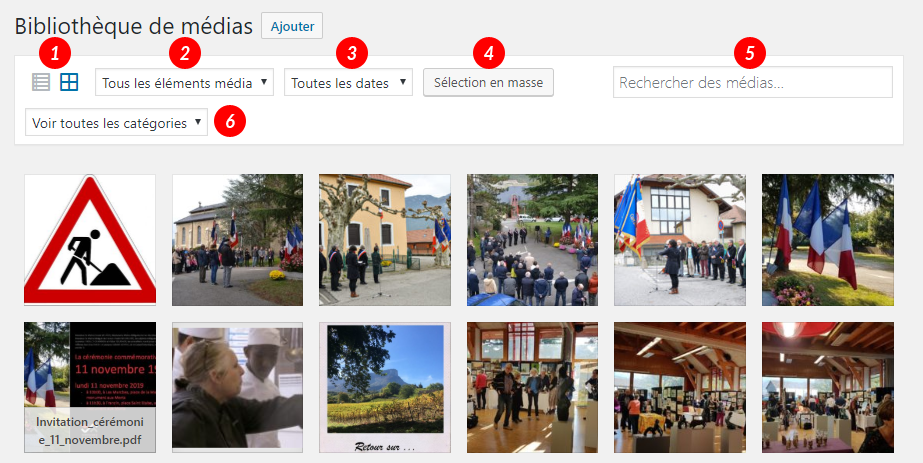
1 mode de présentation : liste ou grille
2 sélection par types
3 sélection par date de chargement
4 outils de sélection en masse (pour la vue « grille »)
5 recherche par mots clés (dans les titres et noms de fichiers)
6 sélection par catégories (voir ci-dessous)
Pour ajouter un élément, cliquez sur « Ajouter » puis sélectionnez sur votre ordinateur le fichier à charger.
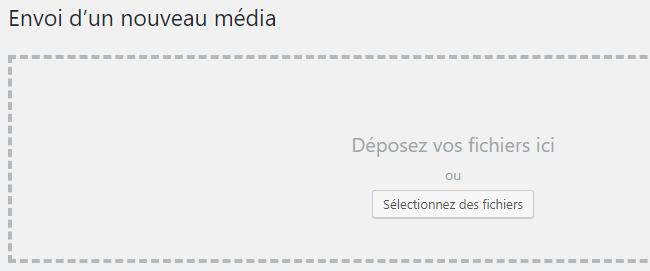
Une fois le chargement terminé, votre nouveau médias apparaît dans la bibliothèque.
Astuce : vous pouvez aussi faire une sélection de plusieurs fichiers et la faire glisser dans votre bibliothèque.
B-Pendant l’édition de contenus
Vous pouvez aussi charger des images lors de l’édition de vos contenus (pages, actus, agendas…). Pour cela, cliquez sur le bouton « Ajouter un média » situé sous le titre de votre contenu.

Vous accédez alors soit à la bibliothèque soit à l’onglet « Téléverser des fichiers » (voir chapitre A ci-dessus).
C-Catégorisation de vos médias
Pour effectuer des recherches plus précises dans votre bibliothèque, vous pouvez catégoriser vos médias (par exemple par thématiques).
Dans la section « Médias », allez dans la sous-section « Catégories ».
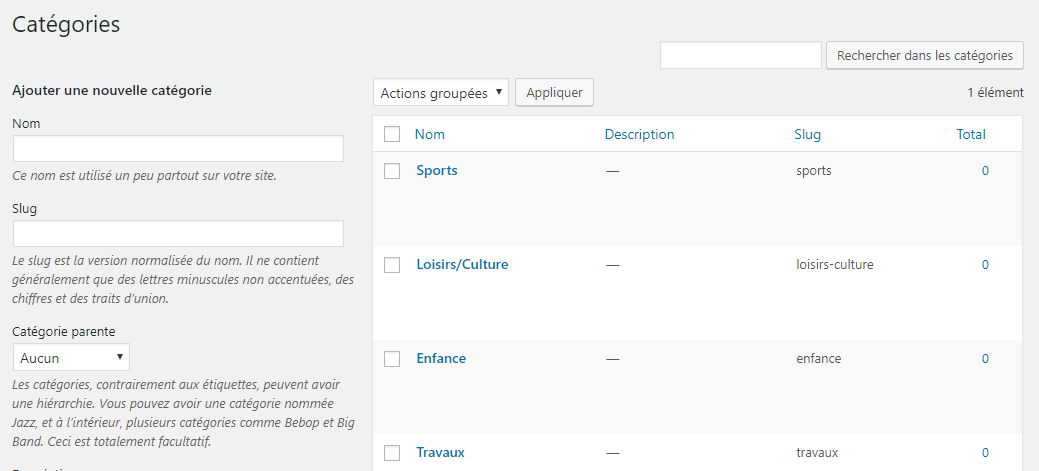
Cette sous-section vous permet de gérer les catégories de médias existantes et d’en créer de nouvelles.
Note : pour plus de clarté, évitez de créer une hiérarchie parents/enfants dans vos catégories.
Au chargement de vos nouveaux médias vous pouvez désormais leur associer une ou plusieurs catégories. Vous les retrouverez dans la liste déroulante « Voir toutes les catégories » proposée dans la bibliothèque.